
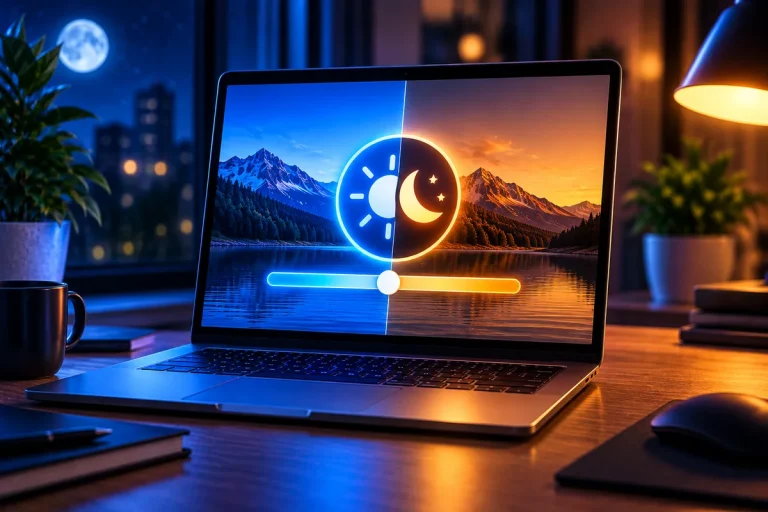
Luz noturna Windows 11 é um recurso que altera as cores da tela para tons mais quentes. Dessa forma, o monitor reduz a presença de tons azulados durante a noite e pode deixar a visualização mais confortável em ambientes com pouca iluminação.
Além disso, o recurso pode ser ativado manualmente ou seguir um horário definido por você. Veja como configurar.
Resumo rápido
Neste artigo você aprenderá:
- Como ativar a luz noturna;
- Como ajustar sua intensidade;
- Como programar a ativação automática;
- O que fazer quando a opção estiver indisponível.
Informações essenciais
📖 Tempo de leitura: 3 minutos
🎯 Nível: Iniciante
📅 Atualizado em: 05 de outubro de 2026
💻 Compatível com: Windows 11
Como ativar a luz noturna Windows 11
Primeiramente, abra o menu Iniciar e entre em Configurações.
Depois, siga este caminho:
- Abra Sistema.
- Selecione Tela.
- Localize Luz noturna.
- Ative a opção.
A alteração acontece imediatamente, deixando as cores da tela mais quentes.
Segundo a Microsoft, também é possível ligar ou desligar o recurso pelas Configurações rápidas do Windows.
Como ajustar a luz noturna Windows 11
Caso a tela fique quente demais ou a mudança seja quase imperceptível, você pode regular a intensidade.
Acesse Configurações > Sistema > Tela > Luz noturna. Em seguida, mova o controle de Intensidade até encontrar uma tonalidade confortável.
Portanto, não existe um nível ideal para todos. Ajuste de acordo com a iluminação do ambiente e sua preferência.
Como programar a luz noturna Windows 11
O Windows também permite automatizar o recurso.
Dentro das configurações de Luz noturna, ative Agendar luz noturna. Depois, escolha uma das opções disponíveis.
Você pode utilizar o período do pôr do sol ao nascer do sol ou definir manualmente os horários de ativação e desativação.
Assim, não será necessário ligar o recurso todas as noites.
Luz noturna Windows 11 substitui o brilho?
Não. A luz noturna altera principalmente a temperatura das cores exibidas na tela, enquanto o brilho controla a luminosidade do monitor.
Por isso, os dois ajustes podem ser usados juntos. Durante a noite, por exemplo, você pode reduzir o brilho e utilizar tons mais quentes.
Se deseja economizar energia no computador, confira também: Economia de Energia no Windows 11: Como Ativar.
Por que a luz noturna Windows 11 não funciona?
Em alguns computadores, a opção pode aparecer desativada ou indisponível.
A Microsoft informa que determinados drivers, como DisplayLink ou Basic Display, podem impedir o funcionamento do recurso. Além disso, quando o botão aparece esmaecido, pode ser necessário atualizar o driver de vídeo.
Nesse caso, veja: Atualizar Drivers no Windows 11: Guia Passo a Passo.
Depois da atualização, reinicie o computador e confira novamente as configurações de tela.
Vale a pena deixar a luz noturna automática?
Para quem usa o computador frequentemente à noite, o agendamento pode ser bastante prático.
Além disso, como o Windows ativa e desativa o recurso automaticamente, você não precisa alterar a configuração diariamente.
Entretanto, trabalhos que exigem fidelidade de cores, como edição de fotos e vídeos, podem ficar prejudicados enquanto o recurso estiver ativo. Portanto, nesses casos, vale desligá-lo temporariamente.
FAQ
A luz noturna deixa a tela amarela?
Ela deixa as cores mais quentes, o que pode criar uma aparência amarelada dependendo da intensidade escolhida.
Posso escolher o horário de ativação?
Sim. O Windows permite definir horários personalizados ou usar o período do pôr do sol ao nascer do sol.
A luz noturna reduz o brilho da tela?
Não diretamente. O brilho possui uma configuração separada.
Por que a opção está esmaecida?
Pode existir um problema ou incompatibilidade com o driver de vídeo. A Microsoft recomenda verificar e atualizar o driver nesses casos.
Conclusão
Luz noturna Windows 11 é uma configuração simples para deixar as cores do monitor mais quentes durante o uso noturno.
Além disso, você pode controlar a intensidade e programar horários automáticos. Portanto, ajuste o recurso conforme sua rotina e lembre-se de desativá-lo temporariamente quando precisar visualizar cores com maior fidelidade.
