
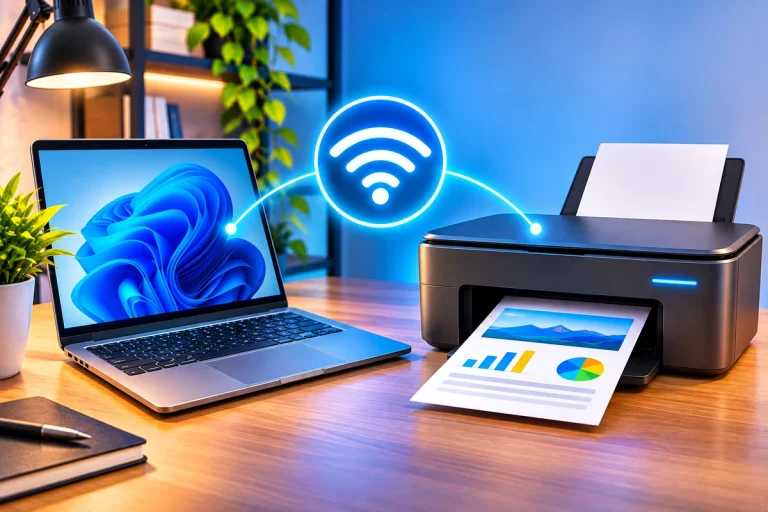
Conectar impressora Wi-Fi no Windows 11 permite imprimir documentos sem ligar o equipamento diretamente ao computador por um cabo USB. Além disso, a conexão sem fio facilita o uso da impressora por diferentes dispositivos da mesma rede. Para isso, porém, a impressora e o PC precisam estar conectados à mesma rede Wi-Fi.
O próprio Windows oferece ferramentas para localizar e adicionar impressoras compatíveis. Dessa forma, você pode realizar a configuração pelas opções do sistema, sem depender necessariamente de um programa adicional.
Resumo rápido
Neste artigo você aprenderá:
- Como preparar a impressora para a conexão Wi-Fi;
- Como adicionar a impressora no Windows 11;
- Como instalar ou atualizar os drivers;
- O que fazer quando o computador não encontra o equipamento;
- Como testar a impressão depois da configuração.
Informações essenciais
📖 Tempo de leitura: 5 minutos
🎯 Nível: Iniciante
📅 Atualizado em: 13 de novembro de 2026
💻 Compatível com: Windows 11 e impressoras com suporte a Wi-Fi
Como preparar a impressora para a conexão Wi-Fi
Antes de adicionar o equipamento ao computador, conecte a impressora à rede sem fio. Para isso, consulte as instruções do fabricante, pois o procedimento varia conforme a marca e o modelo.
Em muitos aparelhos, você pode utilizar o painel de controle da própria impressora para selecionar a rede e informar a senha. Em outros casos, o fabricante oferece um aplicativo próprio ou um botão de conexão compatível com o roteador.
Depois de concluir essa etapa, confira se o computador também está conectado à mesma rede Wi-Fi. Assim, os dois dispositivos poderão se localizar durante a configuração.
Caso precise revisar a conexão sem fio do computador, veja nosso guia sobre como encontrar a senha do Wi-Fi no Windows 11.
Como conectar impressora Wi-Fi no Windows 11
Depois de preparar a impressora, você pode adicioná-la pelas configurações do sistema. Para começar, siga estas etapas:
- Ligue a impressora e aguarde a conexão com a rede Wi-Fi.
- No computador, abra o menu Iniciar.
- Entre em Configurações.
- Selecione Bluetooth e dispositivos.
- Clique em Impressoras e scanners.
- Escolha Adicionar dispositivo, ao lado de Adicionar uma impressora ou scanner.
- Aguarde a pesquisa e selecione sua impressora quando ela aparecer.
- Clique em Adicionar dispositivo e espere a instalação terminar.
Após a conclusão, o Windows deverá registrar a impressora na lista de dispositivos disponíveis. Portanto, você poderá selecioná-la ao enviar documentos para impressão.
Se o equipamento não aparecer automaticamente, clique em Adicionar manualmente ou na opção equivalente exibida na tela. Em seguida, siga as instruções para localizar a impressora pela rede ou informar seus dados.
Como instalar ou atualizar o driver da impressora
O driver permite que o Windows se comunique corretamente com a impressora. Na maioria dos casos, o próprio sistema instala os componentes necessários durante a configuração.
Entretanto, alguns modelos precisam de um driver específico para liberar todas as funções. Nesse caso, abra Configurações > Windows Update e procure atualizações disponíveis.
Além disso, se o fabricante oferecer um driver mais recente para seu modelo, consulte o site oficial da marca. Antes de instalar, confirme a compatibilidade com o Windows 11 para evitar problemas.
O que fazer quando o Windows 11 não encontra a impressora?
Se a impressora não aparecer na pesquisa, não é necessário repetir toda a instalação imediatamente. Primeiramente, verifique os pontos básicos:
- Confirme se a impressora está ligada e conectada ao Wi-Fi.
- Verifique se o computador utiliza a mesma rede sem fio.
- Reinicie a impressora e o roteador, se necessário.
- Confira se o equipamento não está exibindo uma mensagem de erro.
- Execute novamente a busca em Impressoras e scanners.
Além dessas verificações, confira se há atualizações de driver disponíveis. Caso o problema continue, utilize as ferramentas de solução de problemas do Windows e revise a conexão do equipamento.
Se outros dispositivos também apresentarem dificuldades para acessar a rede, consulte nosso tutorial sobre como configurar e otimizar um roteador Wi-Fi. Assim, você poderá verificar se a dificuldade está relacionada à conexão sem fio.
Para orientações adicionais, consulte o suporte oficial da Microsoft: Adicionar ou instalar uma impressora no Windows.
Como testar a impressora depois da configuração
Depois que a instalação terminar, volte à lista de impressoras e selecione o equipamento adicionado.
Em seguida, abra as opções disponíveis e procure a função de impressão de página de teste, caso esteja presente. Outra alternativa é abrir um documento simples e enviar uma impressão.
Se o trabalho não sair, confira se a impressora está selecionada como destino. Verifique também se há papel e tinta ou toner e se existem tarefas paradas na fila de impressão.
Dessa maneira, você consegue identificar se o problema está na configuração, na conexão ou no próprio equipamento.
FAQ
Preciso de cabo USB para conectar uma impressora Wi-Fi?
Não necessariamente. Se a impressora oferece conexão sem fio, está configurada na rede e é compatível com o Windows 11, você pode adicioná-la sem utilizar cabo USB. Assim, o computador se comunica com o equipamento pela rede Wi-Fi.
A impressora precisa estar na mesma rede Wi-Fi do computador?
Para a configuração de rede descrita neste tutorial, sim. A impressora sem fio e o computador devem estar conectados à mesma rede. Por isso, confira essa informação antes de iniciar a instalação.
O Windows 11 instala o driver automaticamente?
Em muitos casos, sim. No entanto, alguns modelos podem precisar de drivers adicionais ou atualizados fornecidos pelo fabricante. Portanto, consulte o suporte oficial da marca se alguma função não estiver disponível.
Conclusão
Conectar uma impressora Wi-Fi no Windows 11 é um processo simples quando o equipamento já está configurado na rede sem fio. Além disso, as configurações do sistema permitem localizar e adicionar o dispositivo sem precisar de uma conexão USB.
Portanto, prepare a impressora, confirme a rede utilizada pelo computador e siga as etapas de instalação. Caso surja algum problema, revise a conexão e os drivers antes de repetir a configuração. Dessa forma, você poderá imprimir documentos com mais praticidade e aproveitar os recursos da conexão sem fio.