
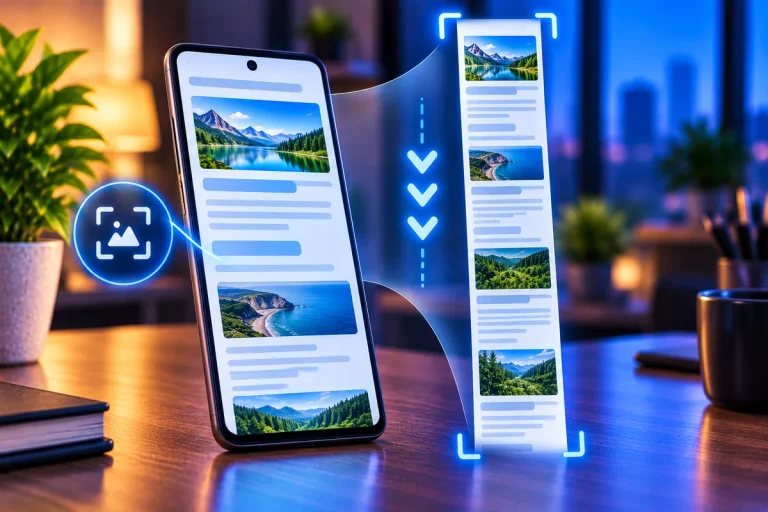
Captura de tela longa é um recurso do Android que permite registrar uma área maior do que aquela exibida naquele momento na tela. Assim, você pode salvar páginas, conversas e outros conteúdos com rolagem em uma única imagem.
O recurso está disponível no Android 12 ou superior na maioria das telas compatíveis com rolagem. Veja como utilizá-lo e o que fazer quando a opção não aparecer.
Resumo rápido
Neste artigo você aprenderá:
- Como fazer uma captura de tela longa;
- Onde encontrar a opção Capturar mais;
- Como escolher a área que será salva;
- Por que o recurso pode não aparecer.
Informações essenciais
📖 Tempo de leitura: 3 minutos
🎯 Nível: Iniciante
📅 Atualizado em: 05 de outubro de 2026
📱 Compatível com: Android 12 ou superior em telas compatíveis
Como fazer captura de tela longa no Android
Primeiramente, abra a página ou conteúdo que deseja registrar.
Depois, pressione os botões liga/desliga e diminuir volume ao mesmo tempo para fazer uma captura de tela convencional.
Na parte inferior da tela, procure a opção Capturar mais. Em seguida, toque nela e utilize as orientações de corte para escolher quanto do conteúdo deseja incluir.
Por fim, confirme a seleção e salve a imagem.
O Google explica oficialmente que esse procedimento funciona no Android 12 ou superior na maioria das telas que permitem rolagem.
Para que serve a captura de tela longa?
O recurso é útil quando uma captura convencional não consegue registrar todo o conteúdo desejado.
Por exemplo, você pode salvar uma página extensa, instruções, listas ou outras informações que ocupam várias partes da tela.
Dessa maneira, não é necessário fazer várias capturas separadas para registrar um único conteúdo.
Por que a opção Capturar mais não aparece?
Nem todas as telas oferecem suporte à captura de tela longa. Portanto, a opção pode não aparecer dependendo do aplicativo, conteúdo ou aparelho utilizado.
Além disso, fabricantes podem modificar alguns recursos e menus do Android. Por isso, o funcionamento pode apresentar pequenas diferenças entre smartphones.
Caso o botão não apareça, verifique também se o aparelho utiliza uma versão compatível do sistema.
Como encontrar a captura depois de salvar
Depois de finalizar a captura, você pode abrir o aplicativo de fotos ou a galeria utilizada pelo aparelho.
No Google Fotos, por exemplo, as capturas podem ser encontradas em Coleções > Neste dispositivo > Capturas de tela.
A partir daí, você poderá visualizar, editar ou compartilhar a imagem.
Se precisar enviar arquivos para outro aparelho sem usar cabo, veja também: Quick Share no Android: Como Compartilhar Arquivos.
Existe outra maneira de capturar uma página inteira?
Alguns aplicativos oferecem seus próprios recursos. O Chrome para Android, por exemplo, possui uma opção chamada Captura de tela longa dentro das ferramentas de compartilhamento.
Portanto, quando a ferramenta geral do Android não estiver disponível, vale verificar se o próprio aplicativo oferece uma alternativa.
Se você utiliza o celular para transformar documentos físicos em arquivos digitais, confira também: Como Digitalizar Documentos pelo Celular Android em PDF.
FAQ
A captura de tela longa funciona em qualquer Android?
Não. O Google informa suporte no Android 12 ou superior na maioria das telas que permitem rolagem. Além disso, o fabricante pode implementar o recurso de maneira diferente.
Onde fica a opção Capturar mais?
Depois de fazer uma captura convencional em uma tela compatível, a opção pode aparecer na parte inferior da tela.
Posso escolher até onde a captura será feita?
Sim. O Android permite ajustar a área que deseja incluir utilizando os controles de corte.
A captura de tela longa cria várias imagens?
Normalmente, o conteúdo selecionado é salvo como uma única imagem longa.
Conclusão
Captura de tela longa facilita o registro de conteúdos que ultrapassam a área visível do celular. No Android 12 ou superior, basta fazer uma captura convencional e procurar a opção Capturar mais em uma tela compatível.
Além disso, alguns aplicativos oferecem ferramentas próprias para capturas extensas. Portanto, caso a opção não apareça, verifique a versão do Android, o aplicativo utilizado e os recursos oferecidos pelo fabricante.
