
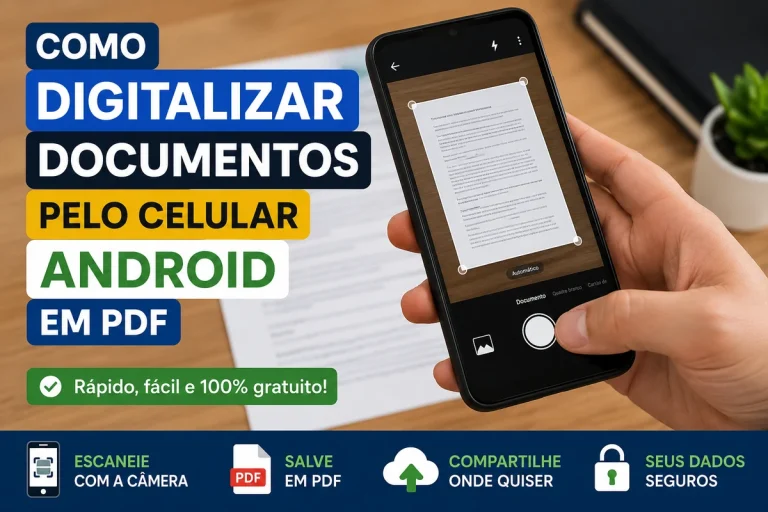
Aprender a digitalizar documentos Android pelo próprio celular é uma maneira prática de transformar recibos, contratos, comprovantes e outros papéis em arquivos PDF. Para isso, você pode utilizar a câmera do smartphone e o Google Drive, sem precisar de um scanner tradicional.
Além disso, o aplicativo permite ajustar a captura, adicionar várias páginas e armazenar o resultado diretamente na sua conta.
Resumo rápido
Neste artigo, você aprenderá:
- Como usar o celular Android como scanner.
- Como fotografar o documento corretamente.
- Como digitalizar várias páginas.
- Como salvar a digitalização em PDF.
- Como conseguir um resultado mais legível.
Informações essenciais
📖 Tempo de leitura: 4 minutos
🎯 Nível: Iniciante
📅 Atualizado em: 01 de setembro de 2026
📱 Compatível com: Celulares e tablets Android
Como digitalizar documentos Android com o Google Drive
Primeiramente, abra o Google Drive no celular. Depois, localize a opção de digitalização disponível no aplicativo e permita o acesso à câmera, caso seja solicitado.
Em seguida, coloque o papel sobre uma superfície plana e aponte a câmera para o documento. Procure enquadrar toda a página e evite deixar objetos sobre as bordas.
O próprio Google explica em sua documentação sobre digitalização no Google Drive que o recurso permite escanear documentos e armazená-los como arquivos digitais.
Ajuste o documento antes de salvar em PDF
Depois da captura, verifique se o texto está legível e se nenhuma parte importante ficou fora da imagem.
Você poderá ajustar o recorte, girar a página e utilizar os recursos disponíveis para melhorar o resultado. Portanto, faça essas correções antes de finalizar.
Uma boa iluminação também faz diferença. Evite sombras e reflexos, principalmente em documentos plastificados.
Caso utilize frequentemente o smartphone para estudar ou trabalhar, veja também Melhores Aplicativos Gratuitos para Android em 2026.
Como digitalizar várias páginas no Android
Se o documento possuir mais de uma folha, você não precisa criar vários arquivos separados.
Depois de digitalizar a primeira página, utilize a opção para adicionar outra captura. Então, fotografe as folhas restantes na ordem correta.
Ao finalizar, as páginas poderão permanecer reunidas no mesmo documento. Dessa forma, contratos, apostilas e formulários ficam mais organizados.
Se o armazenamento do aparelho estiver ficando cheio devido a documentos e outros arquivos, confira Como Liberar Espaço no Celular Android sem Apagar Fotos.
Como salvar o documento digitalizado em PDF
Quando todas as páginas estiverem prontas, finalize a digitalização e escolha um nome fácil de identificar.
Depois, selecione PDF como formato quando essa opção estiver disponível e escolha onde deseja armazenar o documento. No Google Drive, você também pode definir a pasta antes de salvar.
Por fim, abra o arquivo criado e confira todas as páginas. Assim, você evita compartilhar um documento incompleto ou ilegível.
Dicas para digitalizar documentos Android com qualidade
Sempre limpe a lente da câmera antes de começar. Além disso, coloque o papel sobre uma superfície que ofereça contraste com suas bordas.
Outra recomendação é manter o celular paralelo ao documento. Isso reduz distorções e facilita o reconhecimento correto da página.
Para proteger arquivos importantes armazenados no smartphone, veja também Como Fazer Backup Automático de Arquivos no OneDrive.
Conclusão
Digitalizar documentos Android em PDF pode substituir um scanner em várias situações do cotidiano. Com o Google Drive e a câmera do celular, você consegue transformar papéis em arquivos organizados em poucos minutos.
Além disso, reunir várias páginas em um único documento facilita o armazenamento e o compartilhamento. Antes de finalizar, porém, sempre confira o enquadramento e a legibilidade.
Perguntas frequentes
É possível digitalizar documentos Android sem scanner?
Sim. Você pode utilizar a câmera do celular junto com um aplicativo que ofereça recurso de digitalização, como o Google Drive.
Posso colocar várias páginas no mesmo PDF?
Sim. O recurso de digitalização permite adicionar novas páginas antes de finalizar o documento.
Fotografar um documento é igual a digitalizá-lo?
Não exatamente. Uma ferramenta de digitalização pode identificar as bordas, corrigir o enquadramento e organizar várias páginas, oferecendo um resultado mais adequado para documentos.
