
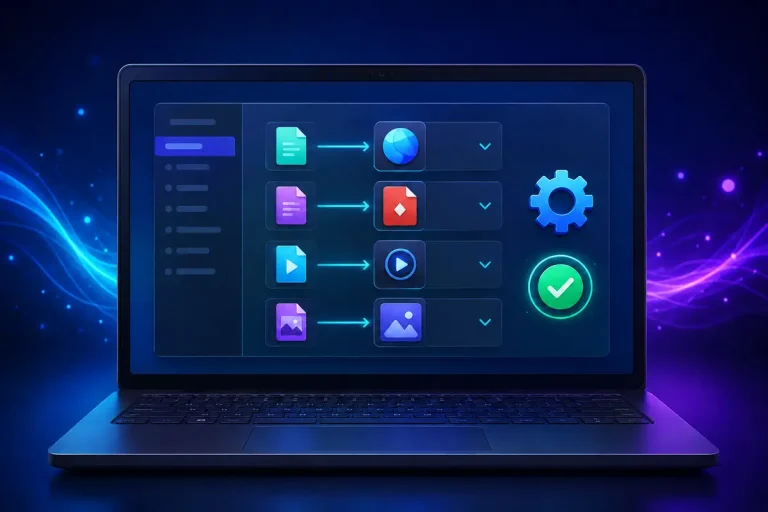
Aprender a alterar aplicativos padrão permite escolher qual programa abrirá cada tipo de arquivo ou link no Windows 11. Assim, você pode definir seu navegador preferido, trocar o leitor de PDF e selecionar outros aplicativos para imagens, vídeos e músicas.
Além disso, não é necessário desinstalar os programas atuais. O Windows mantém os aplicativos instalados e utiliza sua escolha sempre que você abre um conteúdo compatível.
Resumo rápido
Neste artigo, você aprenderá:
- O que são aplicativos padrão.
- Como alterar o programa associado a um arquivo.
- Como escolher os padrões de um aplicativo.
- Como trocar o navegador principal.
- O que fazer quando um programa não aparece.
Informações essenciais
📖 Tempo de leitura: 4 minutos
🎯 Nível: Iniciante
📅 Atualizado em: 01 de setembro de 2026
💻 Compatível com: Windows 11
O que são aplicativos padrão no Windows 11?
Aplicativos padrão são os programas que o sistema utiliza automaticamente para abrir arquivos e links. Por exemplo, o Windows pode associar imagens a um visualizador, vídeos a um reprodutor e páginas da internet a um navegador.
Essa associação também pode variar conforme o formato. Portanto, arquivos JPG e PNG podem usar programas diferentes, embora ambos sejam imagens.
Como alterar aplicativos padrão no Windows 11
Primeiramente, pressione Windows + I para abrir as Configurações. Depois, siga estas etapas:
- Selecione Aplicativos.
- Clique em Aplicativos padrão.
- Pesquise o programa desejado.
- Selecione o aplicativo para visualizar suas associações.
- Clique no tipo de arquivo ou link que deseja modificar.
- Escolha outro programa e confirme a alteração.
A documentação oficial da Microsoft confirma que você pode configurar os padrões por aplicativo, tipo de arquivo ou protocolo.
Altere o programa padrão por tipo de arquivo
Também é possível procurar diretamente uma extensão, como .pdf, .jpg ou .mp4. Para isso, utilize a pesquisa disponível na página Aplicativos padrão.
Em seguida, selecione o resultado e escolha o programa que deverá abrir aquele formato. Dessa forma, você altera somente a associação desejada sem modificar as outras configurações do aplicativo.
Entretanto, escolha apenas programas conhecidos. Se você encontrou um software suspeito instalado no computador, confira Como Desinstalar Programas Corretamente no Windows 11.
Como alterar o navegador padrão
Abra Configurações > Aplicativos > Aplicativos padrão e pesquise o navegador desejado. Depois, selecione-o e utilize a opção disponível para defini-lo como padrão.
Dependendo do navegador e da versão do sistema, você também poderá revisar associações como HTTP, HTTPS e arquivos HTML. Portanto, confirme se os principais tipos de link foram associados corretamente.
Use a opção “Abrir com”
Quando quiser usar outro programa somente uma vez, clique com o botão direito sobre o arquivo e selecione Abrir com. Em seguida, escolha um dos aplicativos disponíveis.
Essa alternativa permite testar outro programa antes de torná-lo padrão. No entanto, abrir um arquivo dessa maneira não altera necessariamente todas as associações do sistema.
O que fazer quando o aplicativo não aparece?
Primeiramente, confirme se o programa está instalado corretamente. Depois, procure atualizações na Microsoft Store ou no site oficial do desenvolvedor.
Além disso, reinicie o computador após uma instalação recente. Caso o programa continue ausente, reinstale apenas o aplicativo necessário.
Se o problema começou depois de uma falha do sistema, utilize Como Criar um Ponto de Restauração no Windows 11 antes de realizar alterações mais avançadas.
Organize os programas instalados
Depois de alterar os padrões, revise os aplicativos que iniciam junto com o sistema. Afinal, programas desnecessários em segundo plano podem aumentar o tempo de inicialização.
Para fazer essa revisão, siga o tutorial Como Desativar Programas que Iniciam com o Windows 11.
Conclusão
Alterar aplicativos padrão no Windows 11 permite personalizar a abertura de links, imagens, vídeos e documentos. Além disso, você pode configurar cada extensão separadamente ou definir as associações de um programa.
Por fim, mantenha apenas aplicativos confiáveis e atualizados. Assim, você melhora a organização sem comprometer a segurança do computador.
Perguntas frequentes
Posso utilizar aplicativos diferentes para JPG e PNG?
Sim. O Windows permite escolher um programa diferente para cada extensão de arquivo.
Preciso desinstalar o programa padrão anterior?
Não. A mudança apenas define qual aplicativo será utilizado automaticamente.
Posso restaurar os aplicativos padrão?
Sim. Você pode voltar às configurações e escolher novamente os programas anteriores para cada tipo de arquivo.
