
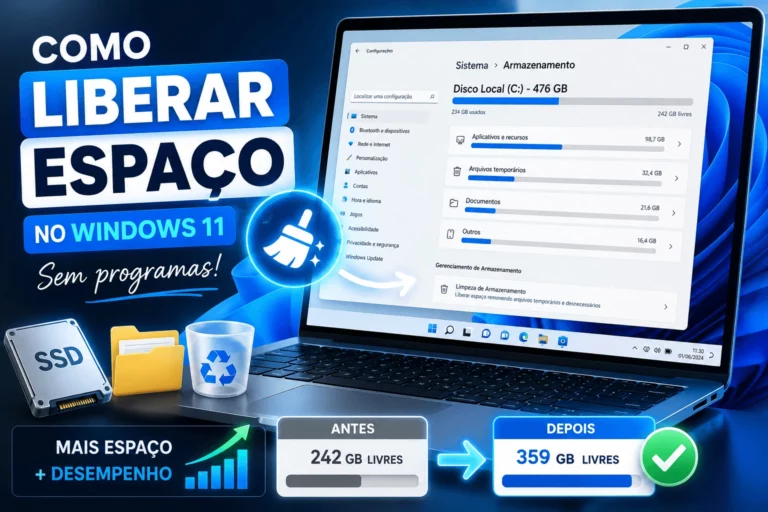
Se o armazenamento do seu computador está quase cheio, como liberar espaço no Windows 11 é uma dúvida bastante comum. Felizmente, o próprio sistema oferece ferramentas capazes de remover arquivos desnecessários sem instalar aplicativos de terceiros.
Além de recuperar espaço, essa limpeza ajuda a manter o computador organizado e pode contribuir para um melhor desempenho. Se você ainda não fez isso, também vale conferir nosso artigo Como acelerar o Windows 11: 10 dicas para deixar o PC mais rápido, que complementa este guia.
Resumo rápido
Neste artigo você aprenderá:
- Como liberar espaço usando o Windows 11.
- Quais arquivos podem ser apagados.
- Como utilizar o Sensor de Armazenamento.
- Como remover arquivos temporários.
- Como evitar que o disco fique cheio novamente.
Informações essenciais
📖 Tempo de leitura: 5 minutos
🎯 Nível: Iniciante
📅 Atualizado em: 27 de julho de 2026
💻 Compatível com: Windows 11
Como liberar espaço no Windows 11 removendo arquivos temporários
O Windows 11 possui uma ferramenta integrada para remover arquivos temporários que não são mais necessários.
Para utilizá-la:
- Primeiramente, abra Configurações.
- Em seguida, clique em Sistema.
- Acesse Armazenamento.
- Selecione Arquivos temporários.
- Depois, marque os itens que deseja excluir, por fim, confirme a limpeza.
Antes de apagar qualquer arquivo, leia atentamente a descrição de cada categoria para evitar remover algo importante.
Ative o Sensor de Armazenamento para liberar espaço automaticamente
Além da limpeza manual, outra função muito útil é o Sensor de Armazenamento, que realiza limpezas automáticas periodicamente.
Para ativar:
- Abra Configurações.
- Vá em Sistema > Armazenamento.
- Ative o Sensor de Armazenamento.
- Configure a frequência das limpezas conforme sua necessidade.
Dessa forma, o Windows remove automaticamente arquivos temporários e itens da Lixeira após o período definido.
Mais informações estão disponíveis na documentação oficial da Microsoft: https://support.microsoft.com/windows
Remova aplicativos para liberar espaço no Windows 11
Com o tempo, é comum instalar programas que acabam sendo esquecidos. Por isso, remover esses aplicativos pode liberar uma quantidade significativa de espaço no disco.
Para fazer isso:
- Abra Configurações.
- Em seguida clique em Aplicativos.
- Depois acesse Aplicativos instalados.
- Organize a lista por tamanho.
- Desinstale apenas os programas que você não utiliza mais.
Antes de remover qualquer software, verifique se ele não é importante para o funcionamento do sistema ou de algum dispositivo conectado ao computador.
Encontre arquivos grandes que ocupam espaço no Windows 11
Outra forma eficiente de liberar espaço é localizar arquivos muito grandes, como vídeos, imagens e downloads antigos.
Para isso:
- Abra o Explorador de Arquivos.
- Entre na pasta onde costuma salvar arquivos.
- No campo de pesquisa, digite:
size:>500MBAssim, o Windows exibirá apenas arquivos maiores que 500 MB. Em seguida, analise cada item e exclua somente o que realmente não será mais necessário.
Esvazie a Lixeira e libere espaço no Windows 11
Muitas pessoas esquecem que os arquivos excluídos continuam ocupando espaço enquanto permanecem na Lixeira.
Portanto, clique com o botão direito sobre a Lixeira e escolha Esvaziar Lixeira. Antes disso, confira se não existe nenhum arquivo que precise ser recuperado.
Organize a pasta Downloads
Com o passar do tempo, a pasta Downloads costuma acumular instaladores, documentos e arquivos duplicados.
Reserve alguns minutos para revisar essa pasta. Em seguida, apague arquivos repetidos e mova documentos importantes para outras pastas ou para um serviço de armazenamento em nuvem.
Se você utiliza o armazenamento em nuvem com frequência, confira também nosso artigo Melhores Aplicativos Gratuitos para Android em 2026, onde mostramos ferramentas úteis para sincronizar arquivos entre dispositivos.
Vale a pena usar programas de limpeza?
Na maioria dos casos, não.
O Windows 11 já oferece ferramentas suficientes para remover arquivos temporários, gerenciar o armazenamento e manter o computador organizado. Além disso, utilizar apenas os recursos nativos reduz o risco de excluir arquivos importantes por engano.
Programas de terceiros podem ser úteis em situações específicas, mas não são necessários para a maioria dos usuários.
Conclusão
Agora que você aprendeu como liberar espaço no Windows 11, fica muito mais fácil manter o computador organizado e com espaço disponível para novos arquivos.
Além disso, realizar essa limpeza periodicamente contribui para um sistema mais eficiente e evita problemas causados pelo armazenamento cheio. Se você também deseja melhorar o desempenho do computador, recomendamos a leitura do artigo Como acelerar o Windows 11: 10 dicas para deixar o PC mais rápido, que reúne outras otimizações importantes.
Perguntas frequentes
Liberar espaço deixa o Windows mais rápido?
Em muitos casos, sim. Embora a limpeza não aumente diretamente a velocidade do processador, ela melhora o gerenciamento do armazenamento e evita problemas causados pela falta de espaço.
Posso apagar todos os arquivos temporários?
Sim, desde que o Windows não indique que algum arquivo está em uso. Ainda assim, leia a descrição de cada categoria antes de confirmar a exclusão.
O Sensor de Armazenamento apaga meus arquivos pessoais?
Não. Ele remove principalmente arquivos temporários e itens da Lixeira, conforme as configurações escolhidas pelo usuário.
Com que frequência devo fazer essa limpeza?
Para a maioria das pessoas, uma limpeza por mês é suficiente. Entretanto, quem trabalha com vídeos, jogos ou arquivos grandes pode realizar esse processo com mais frequência.
Confira a documentação oficial da Microsoft: https://www.microsoft.com/windows
