
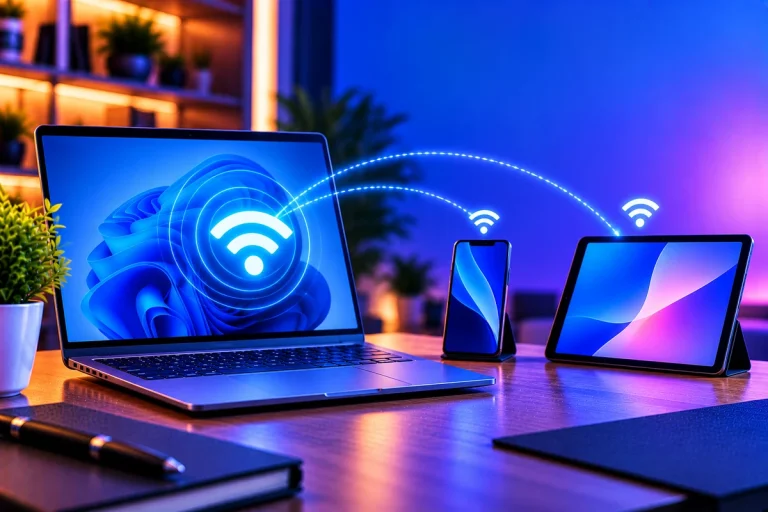
Ativar o ponto de acesso móvel no Windows 11 permite compartilhar a conexão de internet do computador com outros dispositivos, como celulares, tablets e notebooks. Assim, você pode criar uma rede Wi-Fi temporária sem precisar configurar um roteador separado.
Além disso, o Windows permite escolher a conexão que será compartilhada e definir o nome e a senha da rede. Veja como ativar esse recurso com segurança.
Resumo rápido
Neste artigo você aprenderá:
- Como ativar o ponto de acesso móvel no Windows 11.
- Como configurar o nome e a senha da rede.
- Como conectar outro dispositivo.
- O que verificar se o recurso não funcionar.
Informações essenciais
- 📖 Tempo de leitura: 4 minutos
- 🎯 Nível: Iniciante
- 📅 Atualizado em: 26/10/2026
- 💻 Compatível com: Windows 11
Como ativar o ponto de acesso móvel no Windows 11
Primeiramente, verifique se o computador está conectado à internet. Em seguida, siga estas etapas:
- Abra o menu Iniciar e entre em Configurações.
- Selecione Rede e Internet.
- Clique em Ponto de acesso móvel.
- No campo de compartilhamento da conexão, escolha a internet que deseja compartilhar.
- Em seguida, selecione Wi-Fi na opção de compartilhamento, caso queira criar uma rede sem fio.
- Ative a opção Ponto de acesso móvel.
Pronto! O computador começará a disponibilizar sua conexão para outros aparelhos compatíveis. Esse procedimento segue as orientações da documentação oficial da Microsoft.
Microsoft Support
Como configurar o nome e a senha da rede
Antes de conectar seus dispositivos, vale a pena personalizar a rede. Para isso, acesse as propriedades do ponto de acesso e clique em Editar.
Depois, defina um nome fácil de reconhecer e crie uma senha forte. Se a opção estiver disponível, confira também a banda de rede. Por fim, salve as alterações.
Dessa maneira, você identifica a conexão com facilidade e reduz o risco de acessos não autorizados. Evite senhas óbvias, como sequências numéricas simples ou informações pessoais.
Como conectar um celular ou notebook
Depois de ativar o recurso, pegue o aparelho que deseja conectar e abra as configurações de Wi-Fi. Em seguida, localize o nome da rede criada no computador, selecione-o e informe a senha.
Assim que a conexão for estabelecida, o dispositivo poderá utilizar a internet compartilhada. No entanto, a velocidade dependerá da conexão original e das condições da rede sem fio.
Se precisar compartilhar a internet do celular em vez do computador, consulte também nosso guia sobre como compartilhar internet do celular Android.
O ponto de acesso móvel não funciona: o que fazer?
Se a opção não aparecer ou não ativar, primeiro desligue e ligue o Wi-Fi do computador. Depois, reinicie o Windows e verifique se os drivers do adaptador de rede estão atualizados.
Além disso, confira se o computador possui um adaptador compatível e se alguma política de gerenciamento não bloqueia o compartilhamento. Em computadores corporativos, por exemplo, o administrador pode restringir esse recurso.
Por fim, lembre-se de desativar o ponto de acesso quando não precisar mais dele.
Perguntas frequentes
O Windows 11 compartilha a internet por Wi-Fi?
Sim. O sistema permite compartilhar uma conexão compatível por Wi-Fi ou Bluetooth.
É possível definir uma senha própria?
Sim. Nas propriedades do ponto de acesso, você pode editar o nome e a senha da rede.
O ponto de acesso funciona com o computador conectado por cabo?
Sim. Você pode compartilhar uma conexão Ethernet por Wi-Fi, desde que o adaptador e a configuração sejam compatíveis.
Conclusão
O ponto de acesso móvel do Windows 11 é útil para conectar outros aparelhos quando necessário. Com alguns ajustes, você configura a rede, define uma senha e compartilha a internet sem precisar de um roteador separado.
Portanto, mantenha a senha protegida e desligue o recurso quando terminar de usá-lo.
