
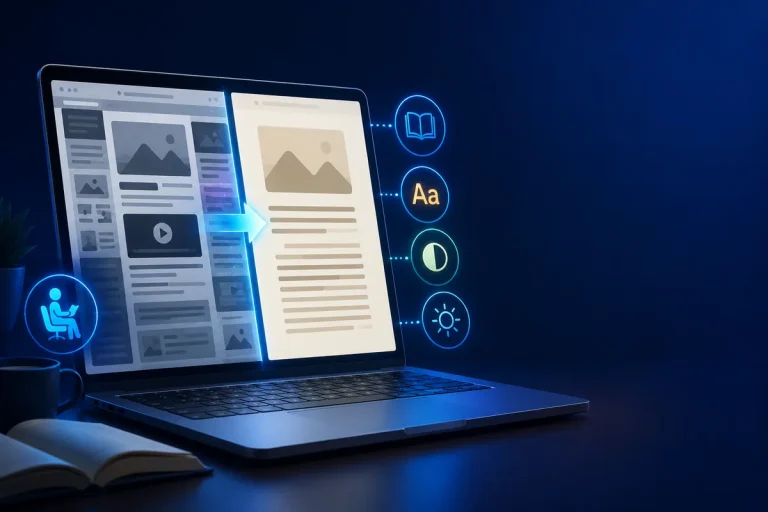
O modo leitura no Chrome facilita a visualização de artigos e outras páginas com bastante texto. O recurso reduz distrações e oferece controles para ajustar fonte, tamanho das letras e cores durante a leitura.
Além disso, o Chrome permite abrir essa visualização de diferentes maneiras. No computador, você também pode escolher entre tela cheia e painel lateral, além de ouvir o conteúdo em voz alta.
Resumo rápido
Neste artigo você aprenderá:
- Como ativar o modo leitura no Chrome.
- Como abrir o recurso rapidamente.
- Como usar o painel lateral.
- Como personalizar fonte, tamanho e cores.
- O que fazer quando o recurso não funciona.
Informações essenciais
📖 Tempo de leitura: 4 minutos
🎯 Nível: Iniciante
📅 Atualizado em: 07 de setembro de 2026
🌐 Compatível com: Google Chrome no computador e Android
Como ativar o modo leitura no Chrome?
Primeiramente, abra o Google Chrome no computador e acesse uma página com o texto que deseja ler. Depois, clique com o botão direito sobre a página e escolha Abrir no Modo de Leitura.
Em seguida, o navegador exibirá uma visualização voltada para a leitura. Segundo a documentação oficial do Google sobre o Modo de Leitura, você também pode acessar a ferramenta pela barra de endereço ou pelo menu Mais > Mais ferramentas > Modo de Leitura.
Além disso, no Windows, Linux e ChromeOS, o atalho Alt + Shift + R permite abrir o recurso rapidamente.
O que o modo leitura no Chrome oferece?
A ferramenta permite alterar diversos elementos para deixar o conteúdo mais confortável. Por exemplo, você pode aumentar ou reduzir a fonte, escolher outro estilo de letra e modificar o tema de cores.
Além disso, o Chrome oferece controles para espaçamento entre linhas e letras no computador. Dessa forma, cada usuário consegue adaptar a página às próprias preferências.
Também é possível escolher se links e imagens permanecerão visíveis. Portanto, o recurso não serve apenas para remover distrações, mas também para personalizar a experiência de leitura.
Como usar o Modo de Leitura no painel lateral?
No computador, você pode manter o conteúdo original aberto enquanto acompanha o texto pelo painel lateral. Para isso, abra a ferramenta e acesse suas configurações de visualização.
Depois, selecione a opção de painel lateral. O Chrome salva essa preferência para os próximos usos.
Além disso, você pode fixar o recurso na barra de ferramentas. O guia oficial do Google sobre o painel lateral do Chrome explica como fixar e administrar os itens disponíveis nessa área.
Como usar o modo leitura no Chrome pelo Android?
No Android, o procedimento é diferente. Primeiramente, abra uma página compatível no Chrome. Em seguida, toque nos três pontos ao lado da barra de endereço e escolha Mostrar Modo de Leitura.
Depois, você poderá ajustar o estilo e o tamanho da fonte, além da cor de fundo. Entretanto, a disponibilidade depende da página aberta.
Por isso, se o navegador informar que o recurso está indisponível, teste outra página com bastante conteúdo textual.
Por que o Modo de Leitura não aparece?
Nem todos os sites são compatíveis com a ferramenta. Por exemplo, galerias de imagens, mapas interativos, formulários, páginas de pagamento e telas de login podem não funcionar corretamente nesse formato.
Além disso, mantenha o navegador atualizado. Caso o recurso continue ausente, abra uma página com um artigo tradicional e tente novamente.
Se você utiliza o navegador com frequência, veja também [Como Bloquear Notificações de Sites no Google Chrome] para reduzir outras interrupções durante a navegação.
Conclusão
O modo leitura no Chrome torna páginas com muito texto mais confortáveis e reduz elementos que podem atrapalhar a concentração.
Portanto, aproveite os ajustes de fonte, cores e visualização para adaptar o conteúdo às suas preferências. Além disso, no computador, o painel lateral e a leitura em voz alta ampliam as possibilidades do recurso.
Perguntas frequentes
O modo leitura no Chrome funciona em qualquer site?
Não. Alguns sites e formatos não oferecem suporte ao recurso. Nesse caso, o Chrome pode informar que a visualização está indisponível.
Posso aumentar as letras no Modo de Leitura?
Sim. Você pode ajustar o tamanho e o estilo da fonte. Além disso, existem opções de cores e outros controles de visualização.
Existe Modo de Leitura no Chrome para Android?
Sim. Em páginas compatíveis, abra o menu do Chrome e procure a opção Mostrar Modo de Leitura.
