
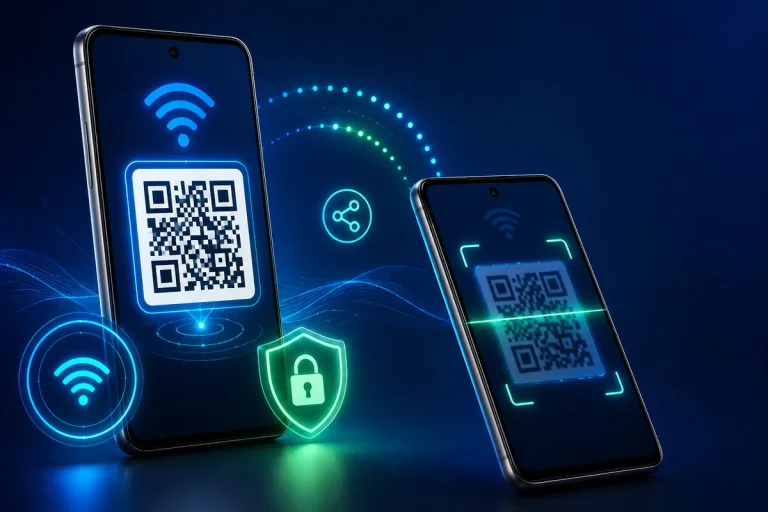
Compartilhar senha Wi-Fi no Android fica muito mais simples com o QR Code gerado pelo próprio sistema. Assim, outra pessoa pode entrar na mesma rede sem precisar digitar manualmente uma sequência longa de caracteres.
Além de agilizar a conexão, o método evita que você precise falar ou enviar a senha por mensagem. Entretanto, os nomes dos menus podem variar conforme a fabricante e a versão do Android.
Resumo rápido
Neste artigo você aprenderá:
- Como compartilhar uma rede Wi-Fi pelo Android.
- Como gerar o QR Code da conexão.
- Como conectar outro celular usando o código.
- Quais cuidados tomar ao compartilhar o acesso.
- O que fazer se a opção não aparecer.
Informações essenciais
📖 Tempo de leitura: 4 minutos
🎯 Nível: Iniciante
📅 Atualizado em: 08 de setembro de 2026
📱 Compatível com: celulares Android compatíveis
Como compartilhar senha Wi-Fi no Android?
Primeiramente, abra Configurações. Depois, entre em Rede e Internet e toque em Internet.
Em seguida, selecione a rede Wi-Fi que o celular está usando. Procure pela opção Compartilhar e toque nela. Dependendo do aparelho, o sistema poderá solicitar PIN, biometria ou outro método de desbloqueio.
Depois da confirmação, o Android exibirá um QR Code. A documentação oficial do Google sobre redes Wi-Fi no Android confirma que outro dispositivo pode ler esse código para entrar na mesma rede.
Como conectar outro celular pelo QR Code do Wi-Fi?
No segundo aparelho, abra a câmera ou o leitor de QR Code disponível no sistema. Depois, aponte para o código exibido no primeiro celular.
Quando a rede for identificada, toque na opção apresentada para iniciar a conexão. Dessa forma, você evita digitar a credencial manualmente.
Além disso, alguns aparelhos oferecem um leitor diretamente na tela de redes Wi-Fi. Portanto, caso a câmera não reconheça o código, procure pelo símbolo de QR Code nas configurações de conexão.
Compartilhar senha Wi-Fi é o mesmo que usar hotspot?
Não. Ao compartilhar o QR Code, você fornece os dados necessários para outro aparelho entrar na mesma rede Wi-Fi que está usando.
Já o hotspot utiliza o celular como ponto de acesso para compartilhar uma conexão, normalmente os dados móveis. O Google explica essa diferença em seu guia oficial sobre ponto de acesso e tethering.
Para aprender esse segundo procedimento, veja também Como Compartilhar a Internet do Celular Android.
É seguro compartilhar a senha do Wi-Fi por QR Code?
O QR Code facilita o acesso, mas você deve mostrá-lo apenas para pessoas autorizadas. Afinal, quem consegue ler o código pode obter acesso à rede correspondente.
Por isso, evite publicar capturas de tela do código em redes sociais ou grupos. Além disso, não deixe a tela aberta em locais onde desconhecidos possam escaneá-la.
Caso muitas pessoas precisem de acesso temporário, considere configurar uma rede de convidados no roteador, se o equipamento oferecer essa função.
O que fazer se não conseguir compartilhar o Wi-Fi?
Primeiramente, utilize a busca das Configurações e procure por termos como “Wi-Fi”, “QR Code” ou “Compartilhar”. Como fabricantes modificam a interface do Android, o caminho pode ser diferente.
Além disso, confira se o sistema está atualizado. Se a função continuar ausente, consulte as instruções oficiais da fabricante do aparelho.
Conclusão
Compartilhar senha Wi-Fi por QR Code é uma maneira prática de conectar outro celular sem digitar a credencial manualmente.
Portanto, utilize a função sempre que precisar fornecer acesso a alguém de confiança. Ao mesmo tempo, proteja o QR Code como protegeria a própria senha da rede.
Perguntas frequentes
Posso compartilhar senha Wi-Fi sem mostrar a senha?
Sim. Em aparelhos compatíveis, o QR Code permite conectar outro dispositivo sem precisar informar a credencial verbalmente ou digitá-la no segundo aparelho.
Preciso instalar aplicativo para compartilhar o Wi-Fi?
Não, quando o aparelho possui a função nativa. Nesse caso, o próprio Android gera o código pelas configurações da rede.
O QR Code compartilha minha internet móvel?
Não nesse procedimento. Ele fornece acesso à rede Wi-Fi selecionada. Para compartilhar dados móveis, utilize o recurso de ponto de acesso ou tethering.
