
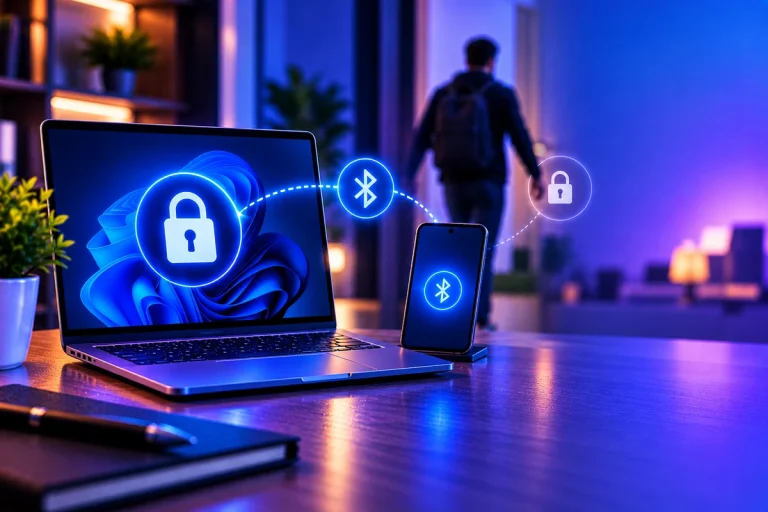
O bloqueio dinâmico no Windows 11 ajuda a proteger seu computador quando você se afasta dele. Para isso, o sistema utiliza a conexão Bluetooth com um celular emparelhado e bloqueia o dispositivo quando detecta que você saiu do alcance. Dessa forma, você reduz o risco de deixar a tela aberta sem perceber.
Resumo rápido
Neste artigo você aprenderá:
- Como emparelhar o celular com o computador.
- Como ativar o bloqueio dinâmico.
- Como testar se o recurso está funcionando.
- O que verificar quando a opção não aparece.
Informações essenciais
📖 Tempo de leitura: 4 minutos
🎯 Nível: Iniciante
📅 Atualizado em: 21 de outubro de 2026
💻 Compatível com: Windows 11 e dispositivos com Bluetooth
Como ativar o bloqueio dinâmico no Windows 11
Para começar, confirme se o Bluetooth está disponível no computador e no celular. Além disso, mantenha os dois dispositivos próximos durante o emparelhamento. Se precisar de ajuda, consulte o guia oficial da Microsoft sobre como emparelhar um dispositivo Bluetooth no Windows.
Em seguida, siga estas etapas:
- No computador, abra Configurações > Bluetooth e dispositivos.
- Selecione a opção para adicionar um dispositivo e escolha Bluetooth.
- Selecione seu celular e confirme o emparelhamento nos dois dispositivos, caso seja solicitado.
- Depois, abra Configurações > Contas > Opções de entrada.
- Procure a seção Bloqueio dinâmico e marque a opção que permite ao Windows bloquear automaticamente o dispositivo quando você estiver ausente.
Pronto! O recurso estará configurado. Para conferir os detalhes e as opções disponíveis, acesse também a documentação oficial da Microsoft sobre as opções de entrada do Windows.
Como testar se o bloqueio dinâmico funciona
Primeiramente, deixe o celular emparelhado e o Bluetooth ativado. Em seguida, afaste-se do computador levando o telefone com você.
Depois, aguarde o sistema detectar que o celular saiu do alcance do Bluetooth. Segundo a Microsoft, o Windows pode bloquear o computador em até cerca de um minuto após essa perda de proximidade.
No entanto, o tempo pode variar. Por isso, teste o recurso em um ambiente seguro e confirme se a tela realmente é bloqueada. Além disso, lembre-se de que o bloqueio dinâmico não substitui o bloqueio manual quando você precisa proteger o computador imediatamente.
O que fazer se o recurso não funcionar?
Caso o bloqueio dinâmico não apareça ou não funcione, verifique se o celular continua emparelhado e se o Bluetooth está ativado. Além disso, remova e emparelhe novamente o telefone se necessário.
Se houver falhas na conexão, consulte o tutorial Bluetooth não funciona no Windows 11: veja como corrigir. Dessa maneira, você poderá investigar problemas de conexão antes de testar o bloqueio novamente.
Perguntas frequentes
O bloqueio dinâmico desbloqueia o computador quando volto?
Não. O recurso foi desenvolvido para bloquear o dispositivo quando você se afasta. Para voltar a usar o computador, será necessário entrar novamente conforme as opções de segurança configuradas.
O bloqueio dinâmico funciona sem Bluetooth?
Não pelo método padrão. O recurso depende da comunicação Bluetooth com um telefone emparelhado.
O bloqueio dinâmico substitui uma senha?
Não. Ele complementa a proteção do computador, mas não substitui uma senha, um PIN ou outro método de entrada seguro.
Conclusão
Ativar o bloqueio dinâmico no Windows 11 é uma maneira prática de reforçar a segurança durante pequenas ausências. Portanto, emparelhe o celular, habilite a opção e teste o funcionamento. Ainda assim, bloqueie a tela manualmente sempre que precisar garantir proteção imediata.
