
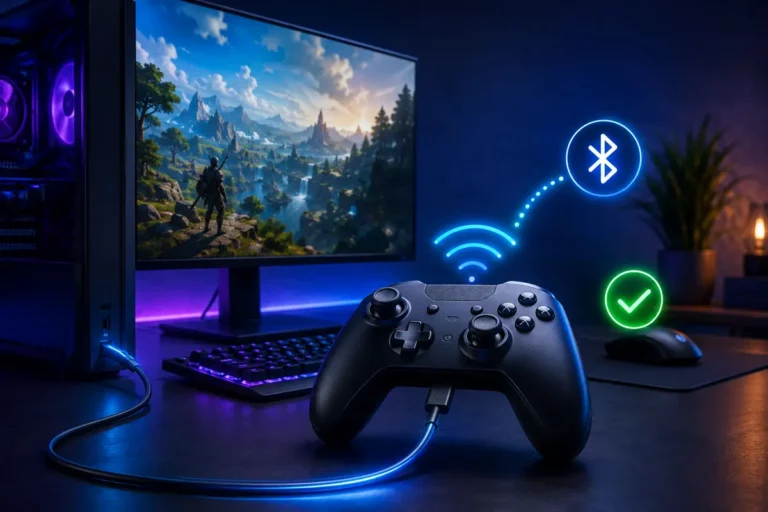
Configurar controle no PC é simples quando o acessório e o jogo são compatíveis. Você pode conectar muitos modelos por cabo USB ou Bluetooth e, na maioria dos casos, o Windows identifica o dispositivo sem exigir configurações avançadas.
Entretanto, nem todo controle oferece os mesmos tipos de conexão. Por isso, consulte também as instruções do fabricante do seu modelo.
Resumo rápido
Para configurar um controle no computador:
- Conecte o controle por USB ou Bluetooth.
- Aguarde o Windows reconhecer o dispositivo.
- Abra o jogo e procure as opções de controle.
- Configure os botões quando necessário.
- Se não funcionar, verifique drivers e compatibilidade.
Informações essenciais
📖 Tempo de leitura: 4 minutos
🎯 Nível: Iniciante
📅 Atualizado em: 19 de agosto de 2026
🎮 Compatível com: PCs com Windows 11 e controles compatíveis
Como configurar controle no PC por USB
Primeiramente, conecte o controle a uma porta USB disponível. Em modelos compatíveis, o Windows pode reconhecer o acessório e instalar automaticamente os componentes necessários.
Depois, aguarde alguns segundos e abra o jogo. Em seguida, procure Configurações, Controles ou uma opção semelhante e confirme se o gamepad aparece como método de entrada.
Caso nada aconteça, experimente outra porta USB. Além disso, confira se o cabo utilizado transmite dados, pois alguns cabos servem apenas para carregamento.
Como configurar controle no PC por Bluetooth
Antes de começar, confirme se tanto o computador quanto o controle possuem Bluetooth.
No Windows 11:
- Abra Configurações > Bluetooth e dispositivos.
- Ative o Bluetooth.
- Selecione Adicionar dispositivo.
- Escolha Bluetooth.
- Coloque o controle no modo de emparelhamento.
- Por fim, selecione o acessório quando ele aparecer.
O método para ativar o emparelhamento muda conforme o controle. Portanto, consulte o manual do fabricante.
A Microsoft também oferece um guia oficial para emparelhar dispositivos Bluetooth no Windows.
Se a conexão sem fio apresentar problemas, veja Como Corrigir Bluetooth que Não Funciona no Windows 11.
Teste o controle no PC antes de jogar
Depois da conexão, abra um jogo compatível e confira se os botões e analógicos respondem corretamente.
Além disso, algumas plataformas possuem suas próprias configurações de controle. No Steam, por exemplo, diferentes tipos de gamepads podem funcionar conforme o jogo e as opções disponíveis na plataforma.
Antes de instalar qualquer programa adicional, confira primeiro as configurações do próprio jogo.
O controle no PC não funciona no jogo?
Primeiramente, confirme se o jogo possui suporte para controle. Afinal, alguns títulos foram desenvolvidos principalmente para teclado e mouse ou exigem configuração específica.
Em seguida, feche o jogo, reconecte o controle e abra-o novamente. Caso o dispositivo continue sem funcionar, reinicie o computador.
Se houver problemas de desempenho além do controle, consulte Como Saber se um Jogo Roda no Seu PC.
Atualize drivers para configurar o controle no PC
Se o Windows não reconhecer corretamente o dispositivo, procure atualizações em Configurações > Windows Update.
Além disso, utilize apenas drivers ou aplicativos disponibilizados pelo fabricante do controle. Para controles Xbox compatíveis, a Microsoft explica as opções de USB, Bluetooth e adaptador sem fio no guia oficial de conexão ao PC.
Para verificar drivers do computador com segurança, veja Como Atualizar os Drivers no Windows 11 Passo a Passo.
Conclusão
Configurar controle no PC geralmente exige apenas uma conexão USB ou um emparelhamento Bluetooth. Portanto, comece pelo método mais simples e confirme a compatibilidade do jogo.
Se ocorrer algum problema, verifique o cabo, o Bluetooth, os drivers e as configurações antes de instalar ferramentas de terceiros.
Perguntas frequentes
Todo controle funciona no PC?
Não. A compatibilidade depende do modelo, do Windows e do jogo. Portanto, confira as especificações do fabricante antes da compra.
Controle com fio precisa de Bluetooth?
Não. Um controle USB compatível utiliza a conexão pelo cabo.
Posso usar controle Bluetooth sem adaptador?
Sim, se o computador possuir Bluetooth compatível. Caso contrário, será necessário um adaptador adequado.
