
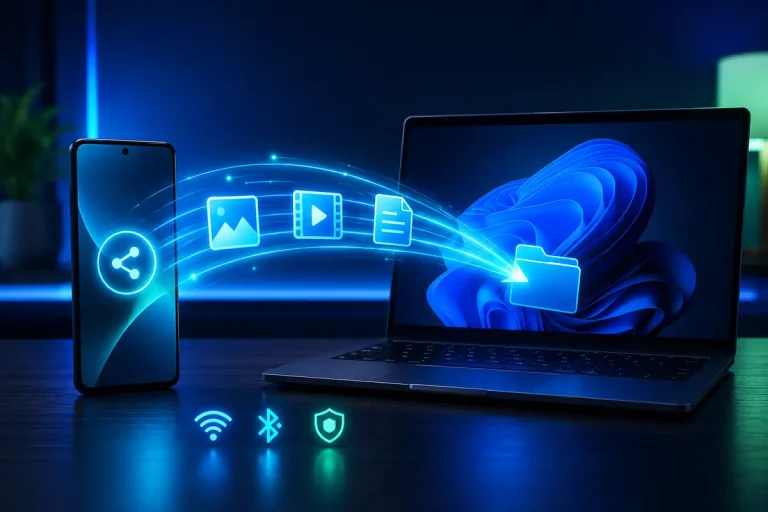
Você pode transferir arquivos do Android para o PC sem cabo usando o Quick Share. O recurso envia fotos, vídeos e documentos entre aparelhos próximos por uma conexão sem fio.
Além disso, os arquivos são criptografados durante o compartilhamento. Dessa forma, você pode realizar transferências rápidas sem enviar o conteúdo por e-mail ou armazenamento na nuvem.
Resumo rápido
Neste artigo, você aprenderá:
- Quais aparelhos são compatíveis.
- Como instalar o Quick Share no computador.
- Como configurar a visibilidade dos dispositivos.
- Como enviar arquivos do celular para o PC.
- O que fazer quando o computador não aparece.
Informações essenciais
📖 Tempo de leitura: 4 minutos
🎯 Nível: Iniciante
📅 Atualizado em: 29 de agosto de 2026
📱 Compatível com: Android 6 ou superior e Windows 10 ou 11
Prepare os aparelhos para transferir arquivos do Android
Primeiramente, ative o Wi-Fi e o Bluetooth no celular e no computador. Em seguida, conecte os dois aparelhos à mesma rede e mantenha-os próximos.
O Quick Share do Google exige um computador com Windows de 64 bits e um celular com Android 6 ou superior. Entretanto, computadores com processador ARM precisam utilizar o Windows 11.
Além disso, o Google recomenda manter os aparelhos a uma distância máxima de cinco metros. Durante a configuração inicial, deixá-los ainda mais próximos pode facilitar a detecção.
Instale o Quick Share no Windows
Acesse a página oficial do Quick Share para Windows e instale o aplicativo no computador.
Depois, abra o programa normalmente, sem utilizar a opção Executar como administrador. Faça login na sua Conta do Google para acessar todas as configurações disponíveis.
Em computadores Samsung, utilize a versão do Quick Share disponível na Microsoft Store. Portanto, verifique o fabricante do PC antes da instalação.
Configure a visibilidade do Quick Share
No computador, abra o Quick Share e selecione quem pode encontrar o dispositivo. As opções disponíveis incluem:
- Todos: qualquer pessoa próxima poderá visualizar o computador.
- Contatos: somente contatos próximos poderão encontrá-lo.
- Seus dispositivos: apenas aparelhos ligados à mesma Conta do Google.
- Ninguém: o computador fica invisível.
Para transferências pessoais, prefira Seus dispositivos. Por outro lado, se outra pessoa enviar um arquivo, utilize Contatos e desative a visibilidade depois.
Como transferir arquivos do Android para o PC
No celular, encontre a foto, o vídeo ou o documento desejado. Depois, siga estas etapas:
- Toque em Compartilhar.
- Selecione Quick Share.
- Escolha o nome do computador.
- Confira o pedido no PC.
- Por fim, clique em Aceitar.
O conteúdo ficará na pasta Quick Share, dentro de Downloads. Caso os dois aparelhos utilizem a mesma Conta do Google, a transferência poderá ser aceita automaticamente.
A documentação do Google explica outras opções para compartilhar arquivos entre Android e Windows.
Envie arquivos do PC para o Android
O processo também funciona no sentido contrário. Primeiramente, abra o Quick Share no computador. Depois, arraste o arquivo para a janela do aplicativo e selecione o celular.
Como alternativa, clique com o botão direito sobre o arquivo e escolha Enviar pelo Quick Share. Em seguida, aceite a solicitação no Android.
O que fazer quando o computador não aparece
Caso o PC não seja encontrado, confirme se os dois aparelhos estão com Wi-Fi e Bluetooth ativados. Além disso, revise a configuração de visibilidade e aproxime os dispositivos.
Se a rede bloquear a comunicação entre aparelhos, você pode conectar o computador ao ponto de acesso do celular. O guia Como Compartilhar a Internet do Celular Android mostra essa configuração.
Entretanto, faça o download do Quick Share somente pelo Google ou pela Microsoft Store. Antes de instalar programas de páginas desconhecidas, consulte Como Saber se um Link É Seguro Antes de Clicar.
Conclusão
O Quick Share facilita a transferência de arquivos sem cabo e evita a perda de qualidade causada por alguns aplicativos de mensagens.
Depois de enviar as fotos e os documentos, organize o celular e remova apenas os conteúdos desnecessários. Para melhorar o desempenho do aparelho, veja Como Evitar que o Celular Android Fique Lento.
Perguntas frequentes
Preciso estar conectado à internet?
Os aparelhos precisam manter Wi-Fi e Bluetooth ativados. Além disso, algumas etapas de instalação e login exigem acesso à internet.
O Quick Share reduz a qualidade das fotos?
Não. O recurso transfere o arquivo original sem aplicar a compressão comum em alguns aplicativos de mensagens.
Posso enviar uma pasta inteira?
Sim. No Quick Share para Windows, você pode selecionar arquivos ou pastas para compartilhar com outro dispositivo compatível.
