
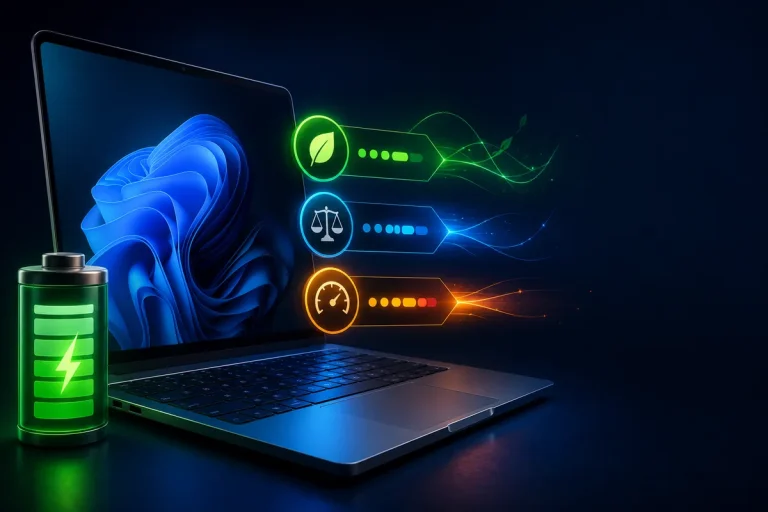
O modo de energia no Windows 11 permite ajustar o computador para priorizar consumo de energia ou desempenho. Dessa forma, você pode economizar bateria no notebook ou liberar mais desempenho quando necessário.
Além disso, a configuração pode ser alterada diretamente pelo Windows. Portanto, não é necessário instalar nenhum programa adicional.
Resumo rápido
Neste artigo você aprenderá:
- O que é o modo de energia.
- Como alterar a configuração no Windows 11.
- Qual opção escolher para economizar bateria.
- Quando utilizar o modo de melhor desempenho.
- O que fazer se a opção não estiver disponível.
Informações essenciais
📖 Tempo de leitura: 4 minutos
🎯 Nível: Iniciante
📅 Atualizado em: 17 de setembro de 2026
💻 Compatível com: Windows 11
O que é o modo de energia no Windows 11?
O modo de energia controla como o Windows equilibra desempenho e consumo energético. Portanto, a escolha pode afetar tanto a autonomia da bateria quanto o comportamento do computador.
A Microsoft oferece diferentes opções conforme o dispositivo. Em geral, você pode encontrar modos voltados para maior eficiência, equilíbrio ou melhor desempenho.
Para entender as opções disponíveis, consulte o guia oficial da Microsoft sobre modos de energia.
Como alterar o modo de energia
Primeiramente, abra o menu Iniciar e entre em Configurações. Depois, siga estas etapas:
- Clique em Sistema.
- Acesse Energia e bateria.
- Localize Modo de energia.
- Abra o menu disponível.
- Escolha a opção adequada para o momento.
A alteração é simples e você pode modificá-la novamente quando precisar. Dessa maneira, não é necessário manter sempre a mesma configuração.
Além disso, manter o sistema organizado também contribui para uma experiência melhor no computador. Veja também Como Liberar Espaço no Windows 11 Sem Programas.
Qual modo de energia escolher?
A melhor opção depende de como você utiliza o computador.
Se estiver usando um notebook longe da tomada, priorizar eficiência energética pode ajudar a reduzir o consumo. Entretanto, determinadas tarefas podem apresentar desempenho menor.
Já uma configuração equilibrada procura combinar desempenho e consumo de energia. Por isso, costuma ser adequada para atividades comuns, como navegar na internet, editar documentos e assistir a vídeos.
Por outro lado, o modo voltado para melhor desempenho pode ser útil em tarefas mais exigentes. Entretanto, ele pode aumentar o consumo de energia e reduzir a autonomia da bateria.
Melhor desempenho deixa o computador mais rápido?
O modo de melhor desempenho permite que o Windows priorize performance em vez de economia energética. Contudo, isso não significa que qualquer computador ficará muito mais rápido.
A velocidade também depende do processador, quantidade de memória RAM, armazenamento, temperatura e dos programas executados.
Portanto, caso o computador esteja lento mesmo com a configuração adequada, confira Como Acelerar o Windows 11: 10 Dicas para Deixar o PC Mais Rápido.
Modo de energia e economia de bateria são iguais?
Não. Embora os dois recursos estejam relacionados ao consumo energético, eles possuem funções diferentes.
O modo de energia define o equilíbrio entre eficiência e desempenho. Já a economia de energia pode reduzir atividades e determinados efeitos do sistema para aumentar a duração da bateria.
Além disso, o Windows permite configurar quando a economia de energia deve ser ativada automaticamente.
A Microsoft explica essas opções em sua documentação sobre economia de bateria e energia.
E se o modo de energia não puder ser alterado?
Em alguns computadores, a configuração pode aparecer indisponível ou funcionar de maneira diferente.
Segundo a Microsoft, um plano de energia personalizado selecionado no Painel de Controle pode impedir a alteração do modo nessa tela. Nesse caso, abra o Painel de Controle, entre em Sistema e Segurança > Opções de Energia e selecione o plano Equilibrado, quando disponível.
Depois, volte às Configurações e verifique novamente o modo de energia.
Além disso, fabricantes podem oferecer ferramentas próprias de gerenciamento energético. Portanto, as opções disponíveis podem variar conforme o computador.
Quando alterar o modo de energia?
Não existe uma configuração perfeita para todas as situações. Por exemplo, durante uma viagem, priorizar a bateria pode ser mais importante.
Entretanto, ao editar vídeos ou executar programas pesados conectado à tomada, um modo voltado para desempenho pode fazer mais sentido.
Dessa forma, ajuste a configuração de acordo com sua atividade e altere novamente sempre que necessário.
Conclusão
O modo de energia no Windows 11 oferece uma maneira simples de equilibrar desempenho e consumo energético. Para tarefas cotidianas, uma configuração equilibrada costuma atender bem à maioria dos usuários.
Por outro lado, você pode priorizar eficiência quando precisar preservar a bateria ou escolher melhor desempenho para atividades mais exigentes. Assim, o computador pode se adaptar melhor a diferentes situações.
Perguntas frequentes
Qual modo de energia economiza mais bateria?
A opção voltada para maior eficiência energética é a mais indicada quando a prioridade é reduzir o consumo e prolongar a autonomia.
Posso deixar o modo de melhor desempenho sempre ativado?
Pode, quando a opção estiver disponível. Entretanto, o computador poderá consumir mais energia, principalmente em notebooks.
Alterar o modo de energia prejudica o computador?
Não. Trata-se de uma configuração oferecida pelo próprio Windows para ajustar o equilíbrio entre consumo energético e desempenho.
Por que não consigo mudar o modo de energia?
Um plano personalizado de energia pode impedir a alteração. Além disso, as opções disponíveis variam conforme hardware, fabricante e configuração do computador.
