
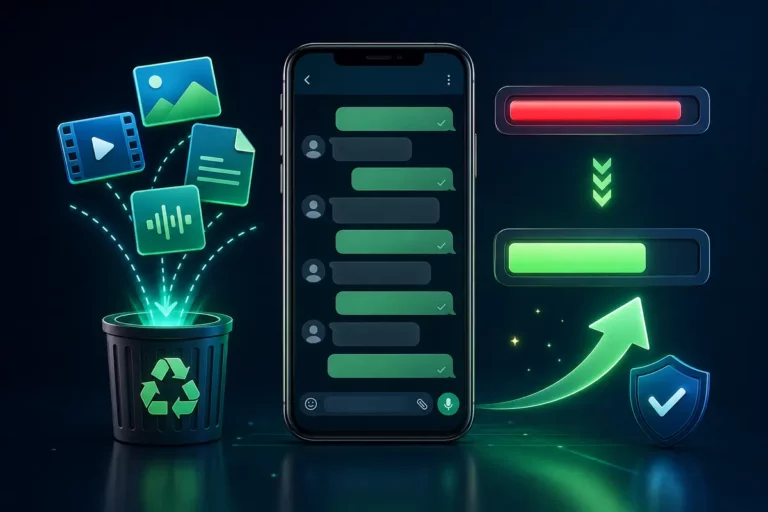
É possível liberar espaço no WhatsApp removendo fotos, vídeos e outros arquivos pesados sem excluir conversas inteiras. O próprio aplicativo mostra quais mídias ocupam mais armazenamento e permite selecionar somente o conteúdo desnecessário.
Entretanto, os arquivos escolhidos serão apagados. Por isso, salve qualquer mídia importante antes de iniciar a limpeza.
Resumo rápido
Neste artigo você aprenderá:
- Como verificar o espaço ocupado pelo WhatsApp.
- Como encontrar vídeos e arquivos grandes.
- Como excluir mídias sem apagar a conversa inteira.
- Como reduzir downloads automáticos.
- Quais cuidados tomar antes da limpeza.
Informações essenciais
📖 Tempo de leitura: 4 minutos
🎯 Nível: Iniciante
📅 Atualizado em: 7 de agosto de 2026
💬 Compatível com: WhatsApp para Android e iPhone
Faça backup antes de liberar espaço no WhatsApp
Primeiramente, verifique se existe alguma foto, vídeo ou documento que precisa ser preservado. Você pode salvar o arquivo na galeria, transferi-lo para um computador ou armazená-lo na nuvem.
Além disso, confira Como Fazer Backup do WhatsApp no Google Drive antes de realizar mudanças maiores. Contudo, lembre-se de que o backup não substitui uma cópia separada dos arquivos mais importantes.
Abra o Gerenciador de armazenamento
No Android, toque nos três pontos e acesse Configurações > Armazenamento e dados > Gerenciar armazenamento. No iPhone, abra Configurações > Armazenamento e dados > Gerenciar armazenamento.
Em seguida, o WhatsApp exibirá o espaço usado pelo aplicativo, arquivos grandes e conversas que acumulam mais mídia. A Central de Ajuda oficial do WhatsApp também explica esse caminho.
Exclua arquivos sem apagar as conversas
Depois, abra uma das categorias ou selecione uma conversa. Analise as fotos, vídeos, áudios e documentos exibidos. Então, marque somente os arquivos desnecessários e toque no ícone da lixeira.
Dessa forma, você remove as mídias selecionadas sem excluir toda a conversa. No entanto, esses arquivos deixarão de estar disponíveis pelo WhatsApp. Portanto, revise cuidadosamente a seleção antes de confirmar.
Caso você apague algum conteúdo importante por engano, confira Como Recuperar Mensagens Apagadas do WhatsApp. A recuperação dependerá da existência e da data do backup.
Evite que o WhatsApp ocupe espaço novamente
Para reduzir novos acúmulos, abra Configurações > Armazenamento e dados e procure a seção de download automático de mídia. Depois, escolha quais arquivos podem ser baixados usando dados móveis, Wi-Fi ou roaming.
Por exemplo, você pode impedir o download automático de vídeos e documentos. Assim, o arquivo será baixado apenas quando você tocar nele. As opções disponíveis podem variar entre Android e iPhone, conforme mostra o guia oficial sobre download automático.
Além disso, revise periodicamente grupos que recebem muitos vídeos. Essa manutenção também pode ajudar no desempenho do aparelho, como explicamos em Como Evitar que o Celular Android Fique Lento.
Conclusão
Agora você sabe como liberar espaço no WhatsApp sem apagar conversas inteiras. Portanto, use o Gerenciador de armazenamento, preserve arquivos importantes e limite os downloads automáticos para evitar novos acúmulos.
Perguntas frequentes
Apagar uma mídia exclui toda a conversa?
Não. Ao usar o Gerenciador de armazenamento, você pode remover arquivos selecionados sem excluir todas as mensagens da conversa.
O backup recupera qualquer arquivo apagado?
Não necessariamente. A recuperação depende de o arquivo estar incluído em um backup criado antes da exclusão.
Posso apagar todos os vídeos de uma vez?
Sim, quando o aplicativo disponibilizar essa seleção. Contudo, revise os vídeos antes de confirmar a exclusão.
