
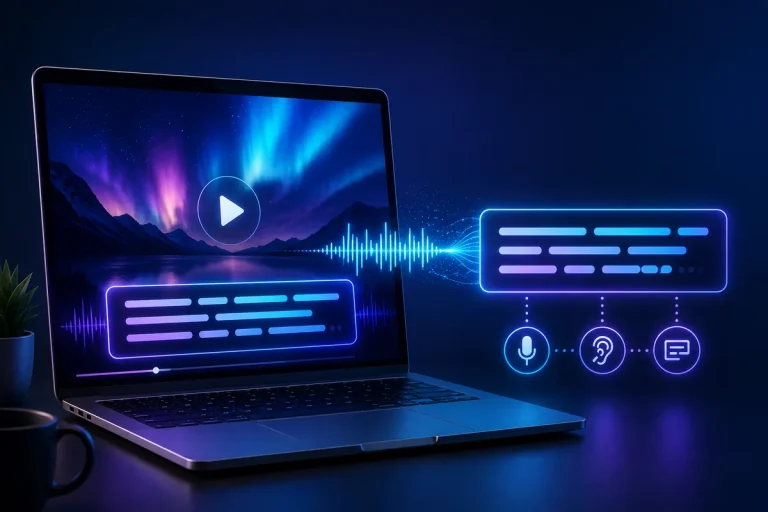
As legendas ao vivo transformam automaticamente em texto o áudio reproduzido no Windows 11. Dessa forma, você pode acompanhar vídeos, reuniões, podcasts e outros conteúdos mesmo quando não consegue ouvir o som com clareza.
Além disso, o Windows processa a transcrição no próprio computador. Portanto, depois da configuração inicial, o recurso pode funcionar sem uma conexão constante com a internet.
Resumo rápido
Neste artigo você aprenderá:
- Como ativar as legendas ao vivo.
- Como usar o atalho do teclado.
- Como escolher o idioma das legendas.
- Como alterar a posição e a aparência.
- O que fazer se o recurso não funcionar.
Informações essenciais
📖 Tempo de leitura: 4 minutos
🎯 Nível: Iniciante
📅 Atualizado em: 13 de setembro de 2026
💻 Compatível com: Windows 11 versão 22H2 ou posterior
Como ativar as legendas ao vivo no Windows 11?
Primeiramente, abra Configurações. Depois, acesse Acessibilidade > Legendas e procure a opção Legendas ao vivo.
Em seguida, ative o recurso. Na primeira utilização, o Windows poderá solicitar autorização e baixar os arquivos necessários para o reconhecimento de fala.
Além disso, você pode usar o atalho Windows + Ctrl + L para abrir rapidamente o recurso. A documentação oficial da Microsoft sobre Legendas ao Vivo explica a ativação e as principais configurações disponíveis.
Como funcionam as legendas ao vivo?
Depois da ativação, reproduza um vídeo ou outro conteúdo com fala. Assim, o Windows reconhecerá o áudio e exibirá a transcrição em uma área própria da tela.
Além disso, o recurso não depende das legendas fornecidas pelo vídeo. Por isso, ele pode funcionar com diferentes programas e conteúdos reproduzidos no computador.
Segundo a Microsoft, o processamento ocorre localmente no dispositivo. Dessa forma, áudio, dados de voz e legendas não precisam ser enviados à nuvem para gerar a transcrição.
Como alterar o idioma das legendas ao vivo?
Primeiramente, abra a janela das legendas e entre nas configurações. Em seguida, procure a opção relacionada ao Idioma da legenda.
Depois, escolha um idioma compatível. Caso o pacote de reconhecimento ainda não esteja instalado, o Windows poderá solicitar o download antes de começar a gerar o texto.
Portanto, configure o idioma de acordo com o conteúdo que você costuma assistir. Além disso, a disponibilidade pode variar conforme a versão instalada do Windows.
Como personalizar as legendas ao vivo?
O Windows também permite alterar a posição da área de transcrição. Por exemplo, você pode manter as legendas na parte superior, na parte inferior ou em uma janela flutuante.
Além disso, é possível modificar a aparência para melhorar a leitura. Dessa maneira, tamanho, estilo e outras características podem ser ajustados conforme suas necessidades.
Consequentemente, o recurso pode ficar mais confortável tanto para acessibilidade quanto para situações em que você precisa acompanhar um conteúdo sem utilizar volume alto.
Legendas ao vivo não funcionam: o que verificar?
Primeiramente, confirme se o computador utiliza uma versão compatível do Windows 11. Depois, instale as atualizações disponíveis e reinicie o sistema.
Além disso, verifique a conexão com a internet durante a configuração inicial. Caso o pacote de idioma não tenha sido baixado corretamente, o recurso poderá não funcionar como esperado.
A Microsoft mantém também uma página oficial para solucionar problemas de configuração. Portanto, consulte essas orientações caso a instalação apresente erros.
Se o computador apresentar outros problemas de funcionamento, veja Como Atualizar os Drivers no Windows 11 Passo a Passo.
Quando vale a pena usar as legendas ao vivo?
O recurso pode ajudar durante reuniões, aulas, vídeos e podcasts. Além disso, ele é útil quando você precisa manter o computador sem som ou está em um ambiente barulhento.
Por outro lado, a precisão pode variar conforme a qualidade do áudio, o idioma e a clareza da fala. Portanto, informações importantes ainda devem ser confirmadas quando a transcrição apresentar dúvidas.
Para melhorar também o desempenho geral do computador, consulte Como Acelerar o Windows 11: 10 Dicas para Deixar o PC Mais Rápido.
Conclusão
As legendas ao vivo oferecem uma maneira prática de transformar áudio em texto diretamente no Windows 11. Além disso, o atalho Windows + Ctrl + L facilita bastante o acesso ao recurso.
Por fim, ajuste idioma, posição e aparência conforme sua necessidade. Assim, você poderá acompanhar diferentes conteúdos com mais conforto e acessibilidade.
Perguntas frequentes
As legendas ao vivo funcionam sem internet?
Sim. Depois da configuração e do download dos arquivos necessários, o processamento pode ocorrer localmente no computador.
Qual é o atalho das legendas ao vivo?
Use Windows + Ctrl + L. Dessa forma, você pode abrir o recurso sem navegar pelas Configurações.
As legendas ao vivo funcionam em qualquer vídeo?
Elas podem reconhecer diferentes conteúdos de áudio reproduzidos no computador. Entretanto, a precisão depende da qualidade do som, da fala e do idioma utilizado.
