
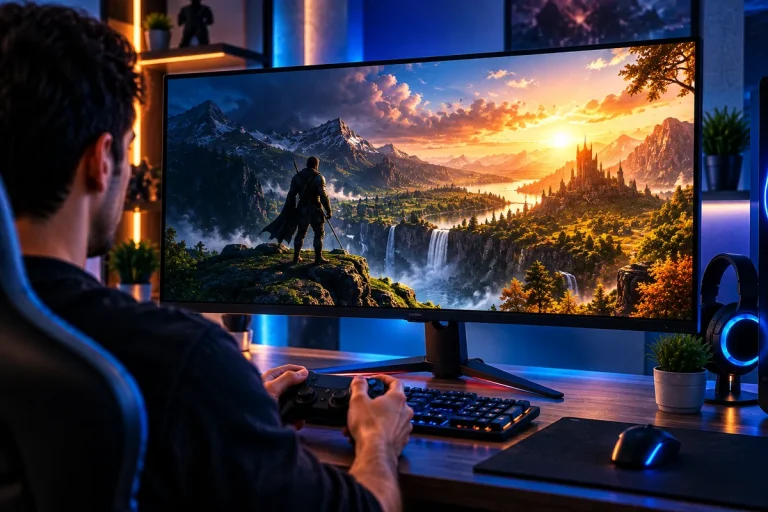
HDR nos jogos pode proporcionar imagens mais vivas, com áreas claras mais brilhantes e detalhes melhores nas sombras. Entretanto, para aproveitar a tecnologia corretamente, o monitor ou a TV e o computador precisam oferecer suporte aos recursos necessários.
Por isso, ativar HDR nem sempre melhora automaticamente qualquer jogo. Primeiro, vale entender como a tecnologia funciona e quando realmente compensa utilizá-la.
Resumo rápido
Neste artigo você aprenderá:
- O que significa HDR nos jogos;
- Quais diferenças existem em relação ao SDR;
- Quando vale a pena ativar o HDR;
- Como ativar o recurso no Windows 11.
Informações essenciais
📖 Tempo de leitura: 4 minutos
🎯 Nível: Iniciante
📅 Atualizado em: 26 de setembro de 2026
💻 Compatível com: PCs, monitores e TVs com suporte a HDR
O que é HDR nos jogos?
HDR significa High Dynamic Range, ou alto alcance dinâmico. Na prática, a tecnologia permite representar uma faixa maior de brilho e cores em comparação com o SDR tradicional.
Consequentemente, um jogo compatível pode apresentar áreas iluminadas mais intensas sem perder tantos detalhes nas partes escuras. Além disso, as cores podem ganhar maior riqueza em uma tela adequada.
A Microsoft explica que o HDR oferece realces mais brilhantes, sombras mais profundas e uma gama de cores mais ampla que o SDR.
Quando vale a pena ativar o HDR nos jogos?
O HDR faz mais sentido quando tanto o jogo quanto a tela oferecem bom suporte à tecnologia. Portanto, antes de ativá-lo, confirme se o monitor ou a TV é compatível com HDR.
Além disso, alguns jogos possuem ajustes próprios de brilho, contraste ou intensidade HDR. Nesse caso, faça a configuração de acordo com as características da tela.
Por outro lado, uma implementação ruim ou uma configuração inadequada pode produzir uma imagem que não agrade. Por isso, compare o resultado com HDR ativado e desativado antes de escolher.
Se você também busca melhorar o desempenho dos jogos, confira: Como Melhorar o FPS nos Jogos sem Trocar Peças.
Como ativar HDR para jogos no Windows 11
Se o computador e a tela forem compatíveis, o Windows 11 permite ativar o recurso pelas configurações do sistema:
- Abra Configurações.
- Entre em Sistema e depois em Tela.
- Se utilizar vários monitores, escolha a tela desejada.
- Em seguida, selecione HDR.
- Ative a opção relacionada ao uso de HDR.
Depois disso, abra um jogo compatível e verifique suas configurações gráficas. Afinal, alguns títulos também exigem que você habilite o HDR dentro do próprio jogo.
A página oficial de configurações de HDR da Microsoft reúne mais informações sobre compatibilidade e configuração.
O que é HDR Automático?
O Windows 11 também oferece o HDR Automático em equipamentos compatíveis. Segundo a Microsoft, o recurso pode ampliar automaticamente a faixa de cores e o brilho de determinados jogos SDR, incluindo títulos DirectX 11 e DirectX 12.
Portanto, ele pode ser interessante para jogos que não oferecem HDR nativo. No entanto, o resultado pode variar conforme o título e a tela utilizada.
Para ativá-lo, entre em Configurações > Sistema > Tela > HDR. Depois, ative o HDR e procure a opção HDR Automático.
HDR nos jogos diminui o FPS?
Ativar HDR não significa automaticamente que o jogo sofrerá uma grande perda de desempenho. Porém, hardware, resolução, jogo e outros recursos gráficos podem influenciar o resultado.
Se o FPS cair, portanto, teste o jogo com HDR ativado e desativado. Além disso, acompanhe outros ajustes gráficos antes de concluir que o HDR é o responsável.
Para verificar previamente se seu computador atende aos requisitos de determinado título, veja: Jogo Roda no PC? Como Saber Antes de Baixar.
FAQ
Qualquer monitor consegue usar HDR?
Não. A tela precisa oferecer suporte ao recurso. Além disso, a qualidade da experiência varia conforme as características do monitor ou da TV.
Todo jogo possui HDR?
Não. Alguns jogos oferecem HDR nativo, enquanto outros funcionam somente em SDR. Entretanto, o Windows 11 pode aplicar HDR Automático a determinados jogos compatíveis.
Preciso deixar o HDR sempre ligado?
Não necessariamente. Você pode comparar a aparência dos conteúdos e decidir quando prefere utilizar o recurso.
HDR Automático é igual ao HDR nativo do jogo?
Não. O HDR nativo faz parte da implementação do próprio jogo. Já o HDR Automático do Windows tenta ampliar cores e brilho em determinados jogos originalmente SDR.
Conclusão
HDR nos jogos pode melhorar cores, brilho e detalhes quando você combina um título adequado com uma boa tela compatível. Portanto, vale experimentar o recurso principalmente em jogos que oferecem suporte nativo.
Além disso, usuários do Windows 11 podem testar o HDR Automático em determinados jogos SDR. Porém, compare sempre o resultado visual e mantenha a configuração que proporcionar a melhor experiência no seu equipamento.
