
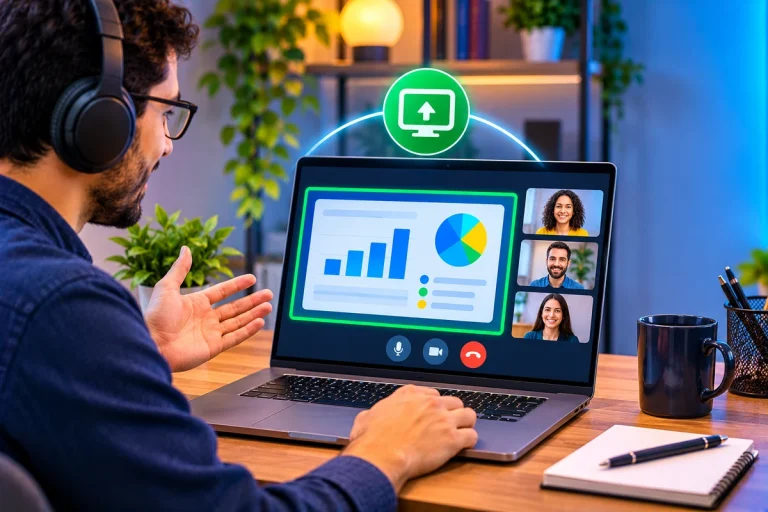
Compartilhar tela no Google Meet é uma maneira prática de mostrar documentos, apresentações, páginas da internet e outros conteúdos durante uma reunião. Dessa forma, os participantes conseguem acompanhar as informações sem precisar receber vários arquivos separadamente.
Além disso, o Google Meet permite escolher o que será exibido: uma guia do navegador, uma janela específica ou a tela inteira. Portanto, veja como iniciar uma apresentação, selecionar o conteúdo correto e encerrar o compartilhamento com segurança.
Resumo rápido
Neste artigo você aprenderá:
- Como compartilhar tela no Google Meet.
- Qual é a diferença entre apresentar uma guia, janela ou tela inteira.
- Como compartilhar áudio durante uma apresentação.
- Como interromper o compartilhamento.
Informações essenciais
📖 Tempo de leitura: 4 minutos
🎯 Nível: Iniciante
📅 Atualizado em: 10 de novembro de 2026
💻 Compatível com: Google Meet no computador
Como compartilhar tela no Google Meet
Primeiro, entre em uma reunião pelo Google Meet. Depois que a chamada começar, siga estas etapas:
- Localize o botão Apresentar agora ou Compartilhar tela, conforme a interface exibida.
- Clique na opção para iniciar uma apresentação.
- Escolha entre uma guia, uma janela ou a tela inteira.
- Selecione o conteúdo que deseja mostrar.
- Confirme em Compartilhar.
Em seguida, o conteúdo escolhido será exibido para os participantes. Assim, você pode apresentar um trabalho, demonstrar um programa ou explicar informações diretamente na tela.
Qual opção escolher ao apresentar no Google Meet?
Antes de compartilhar, é importante entender as diferenças entre as opções disponíveis.
- Uma guia: mostra somente uma aba do navegador. É uma boa escolha para apresentar sites e conteúdos online.
- Uma janela: exibe apenas um programa aberto, como um editor de texto ou uma planilha.
- Tela inteira: mostra tudo o que aparece no monitor. Por isso, tenha cuidado com notificações e informações particulares.
Sempre que possível, prefira compartilhar uma guia ou janela específica. Dessa maneira, você evita exibir acidentalmente outros conteúdos durante a reunião.
Como compartilhar áudio no Google Meet
Se precisar reproduzir um vídeo ou outro conteúdo com som, escolha uma guia compatível do navegador e verifique se a opção de compartilhar áudio está disponível.
No entanto, o compartilhamento de áudio pode variar conforme o dispositivo, navegador e tipo de conteúdo. Portanto, faça um teste antes de iniciar uma apresentação importante.
Como interromper o compartilhamento de tela
Quando terminar, localize o botão Parar apresentação ou Parar compartilhamento e clique nele. Assim, os participantes deixam de visualizar o conteúdo da sua tela, mas a reunião continua normalmente.
Além disso, confira se o compartilhamento realmente foi encerrado antes de abrir documentos particulares ou outras páginas.
Perguntas frequentes sobre compartilhar tela no Google Meet
Posso compartilhar somente uma janela?
Sim. Basta escolher a opção de janela durante o início da apresentação e selecionar o programa desejado.
Os participantes conseguem ver minhas outras abas?
Não quando você compartilha apenas uma guia ou janela específica. Entretanto, se escolher a tela inteira, tudo o que aparecer no monitor poderá ser exibido.
Posso compartilhar a tela pelo celular?
Sim, o aplicativo do Google Meet oferece compartilhamento de tela em dispositivos compatíveis. Entretanto, os menus e as opções podem variar em relação à versão para computador.
Conclusão
Compartilhar tela no Google Meet facilita apresentações, aulas e reuniões de trabalho. Além disso, escolher corretamente entre guia, janela e tela inteira ajuda a manter o conteúdo organizado e evita exposição de informações particulares.
Portanto, antes de apresentar, feche páginas desnecessárias e confira o conteúdo selecionado. Se você também precisa organizar compromissos com outras pessoas, veja nosso tutorial sobre como compartilhar o calendário do Google Agenda.
Para consultar instruções adicionais, acesse a Ajuda oficial do Google Meet.