
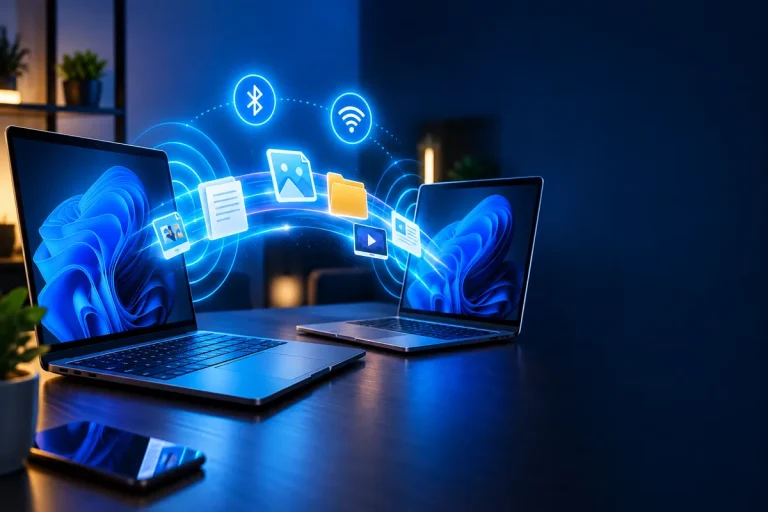
O compartilhamento por proximidade permite enviar arquivos, fotos e links para outros computadores Windows próximos sem precisar usar pendrive. Além disso, o recurso pode utilizar Bluetooth ou Wi-Fi para realizar a transferência.
A função já está integrada ao Windows 11. Por isso, basta ativá-la nos computadores envolvidos e escolher quem poderá enviar ou receber conteúdos.
Resumo rápido
Neste artigo você aprenderá:
- Como ativar o compartilhamento por proximidade
- Como escolher quais dispositivos podem encontrar seu PC
- Como enviar arquivos para outro computador
- O que fazer quando o outro PC não aparece
- Como melhorar a velocidade da transferência
Informações essenciais
📖 Tempo de leitura: 4 minutos
🎯 Nível: Iniciante
📅 Atualizado em: 19 de setembro de 2026
💻 Compatível com: Windows 11
Como ativar o compartilhamento por proximidade
Primeiramente, abra Configurações e entre em Sistema > Compartilhamento por proximidade. Em seguida, escolha quais dispositivos poderão compartilhar conteúdo com seu computador.
A opção destinada apenas aos seus dispositivos é mais restritiva. Entretanto, para compartilhar com outro computador próximo que não esteja usando sua conta, selecione a opção que permite dispositivos próximos.
Depois disso, faça a configuração também no computador que receberá o arquivo. Segundo o suporte oficial da Microsoft sobre compartilhamento com dispositivos próximos, o recurso precisa estar habilitado nos dois PCs.
Como usar o compartilhamento por proximidade
Depois de configurar o recurso, abra o Explorador de Arquivos e localize o documento, foto ou outro arquivo desejado.
Em seguida, clique com o botão direito sobre ele e selecione Compartilhar. Logo depois, procure o computador de destino na janela exibida e clique sobre seu nome.
Por fim, uma notificação aparecerá no outro PC. Nesse momento, o usuário deverá aceitar a transferência escolhendo a opção para salvar o arquivo.
Além disso, se você costuma transferir conteúdos entre computador e smartphone, veja Como Transferir Arquivos do Android para o PC sem Cabo.
Compartilhamento por proximidade funciona por Wi-Fi?
Sim. Em versões atuais do Windows 11, a transferência pode utilizar Wi-Fi quando os computadores estão conectados à mesma rede Wi-Fi privada. Caso contrário, o compartilhamento também pode ocorrer por Bluetooth.
Como o Bluetooth tende a ser mais lento, o Wi-Fi pode ser melhor para arquivos maiores. Por isso, mantenha os dois computadores próximos durante a transferência.
Além disso, se sua conexão apresentar problemas, confira Como Ver a Senha do Wi-Fi no Windows 11.
O que fazer quando o outro computador não aparece?
Primeiramente, confira se o compartilhamento por proximidade está ativado nos dois PCs. Depois, verifique se Bluetooth e Wi-Fi estão ligados.
Além disso, confirme a configuração de visibilidade dos dispositivos. Se necessário, altere temporariamente a opção para permitir o compartilhamento com computadores próximos.
Problemas no Bluetooth também podem impedir que um PC seja encontrado. Nesse caso, consulte [Bluetooth não funciona no Windows 11: veja como corrigir].
É seguro deixar o recurso ativado?
Sim, desde que você configure corretamente quem pode encontrar seu computador. Por exemplo, para aumentar a privacidade, prefira permitir somente seus próprios dispositivos quando não precisar receber arquivos de outras pessoas.
A Microsoft informa que, ao permitir todos os dispositivos próximos, algumas informações do computador ficam disponíveis para equipamentos ao redor durante a descoberta. Portanto, ajuste a visibilidade conforme sua necessidade.
Além disso, quando não estiver usando o recurso com frequência, você pode restringir novamente o compartilhamento aos seus próprios dispositivos.
FAQ
Preciso instalar algum programa?
Não. O compartilhamento por proximidade faz parte do próprio Windows. Portanto, não é necessário instalar programas adicionais para utilizar a função.
É necessário ter internet?
Não necessariamente. O recurso utiliza conexões locais, como Bluetooth ou Wi-Fi, para compartilhar o conteúdo entre computadores próximos. Dessa forma, uma conexão tradicional com a internet não é obrigatória para todas as transferências.
Posso enviar fotos pelo compartilhamento por proximidade?
Sim. Além de documentos, você pode compartilhar fotos e links compatíveis com o recurso.
Por que a transferência está lenta?
Quando a transferência ocorre por Bluetooth, a velocidade pode ser menor. Por isso, quando possível, mantenha os computadores na mesma rede Wi-Fi privada.
Conclusão
O compartilhamento por proximidade é uma maneira prática de transferir arquivos entre computadores Windows sem depender de cabos ou pendrives.
Depois de ativar a função nos dois dispositivos, basta selecionar o arquivo, abrir o menu de compartilhamento e escolher o PC de destino. Além disso, configurar corretamente a visibilidade ajuda a manter mais controle sobre quem pode encontrar seu computador.
Por fim, se você transfere arquivos com frequência, vale deixar o recurso configurado para seus próprios dispositivos. Dessa forma, o envio fica mais rápido e prático no dia a dia.
